
用手机控制 Windows 电脑:早期测试版
由 Peering 的开发者撰写,2026 年 11 月。请先读下面这个框。
Windows 端程序是什么
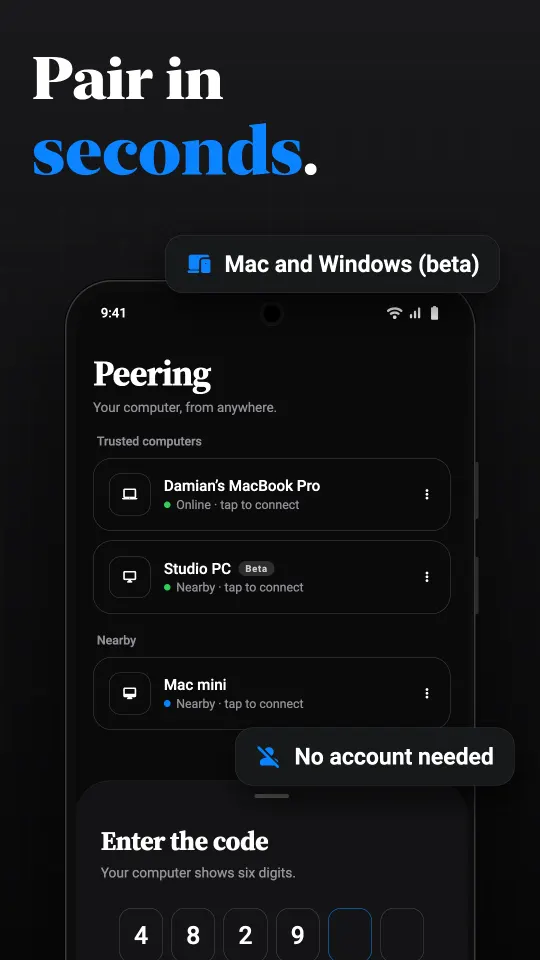
控制 Mac 的那些 Peering 手机应用,同样可以与运行 Peering Host 的 Windows 电脑配对。它驻留在系统托盘,在窗口中显示六位配对代码, 接受你网络中和经由中继的已配对手机,并用 Windows 保护每台设备的密钥。手机会在列表中显示这台电脑,并标为 Beta。
已经做好的
- 画面:一块显示器或一个窗口,硬件编码为 H.264,每秒 15、30 或 60 帧,并绘出指针。
- 输入:鼠标、键盘和文字,包括来自手机的触控板模式和多指手势。
- 电脑的声音,以及共享剪贴板。
- 终端:在手机应用中使用电脑上的 Shell。
- Claude Code 对话,批准请求和完成的回合会发送到手机。
- 文件:浏览电脑的文件夹并下载文件,文件夹以 zip 下载。
- 连接:与 Mac 相同的加密配对、局域网发现和中继。
还没做的
- 按应用选择来源、缩略图和窗口拼贴视图。
- 虚拟桌面、虚拟显示器和隐私幕帘。
- 保持电脑唤醒和唤醒计划。
- 在手机上审阅智能体的改动、提交和推送。
- 代码签名。首次运行时 Windows SmartScreen 会发出警告,因为发布者尚未经过验证。
现在适合谁试用
能接受测试版的人:能运行未签名的安装程序,在某些东西没出现时会看日志文件,并把看到的情况发给我们。 安装程序按用户安装,不需要管理员权限,并可在登录时启动主机程序。如果你更想自己构建,源代码就在代码仓库里。
手机这一端
使用安卓应用(即将登陆 Google Play)或 iPhone 应用。 安卓应用会隐藏 Windows 端程序不支持的控件。iPhone 应用目前会显示一些仅适用于 Mac、Windows 端程序会忽略的控件。
价格
与 Mac 相同:在你自己的网络上免费,从其他网络每天有 30 分钟中继时间,Pro 或终身版不限量。 方案属于手机,因此涵盖你配对的每一台电脑。
常见问题
能用 Peering 从手机控制 Windows 电脑吗?
处于早期测试阶段。Windows 端程序已经写好并在代码中测试过,但尚未在真实电脑上运行。可发邮件到 [email protected] 申请抢先体验。
哪些手机可以控制 Windows 端程序?
Peering 的安卓应用(即将登陆 Google Play),以及 iPhone 和 iPad 应用。
为什么运行时 Windows 会警告?
测试版安装程序还没有代码签名,所以 SmartScreen 不认识发布者。如果你信任来源,请选择“更多信息”,然后选择“仍要运行”。
Windows 端程序需要管理员权限吗?
不需要。安装程序只为当前用户安装。
能从手机运行 Claude Code 吗?
能,Windows 端程序有 Claude Code 对话,可在手机上批准,但还没有改动审阅、提交或推送。