
在安卓上使用 Claude Code,让它在你的 Mac 上运行
由 Peering 的开发者撰写,并对照应用自身代码核实,2026 年 11 月。
为什么让智能体在 Mac 上运行,而不是在手机上
Claude Code、Codex 和 OpenCode 需要一台真正的电脑:代码检出、构建工具、测试套件、你的 git 凭据。 在手机终端应用里运行它们,意味着要把这些全都复制一份。Peering 让工作留在原处,只把手机变成它的遥控器。 你锁上手机,智能体照样继续干活。
在手机上能做什么
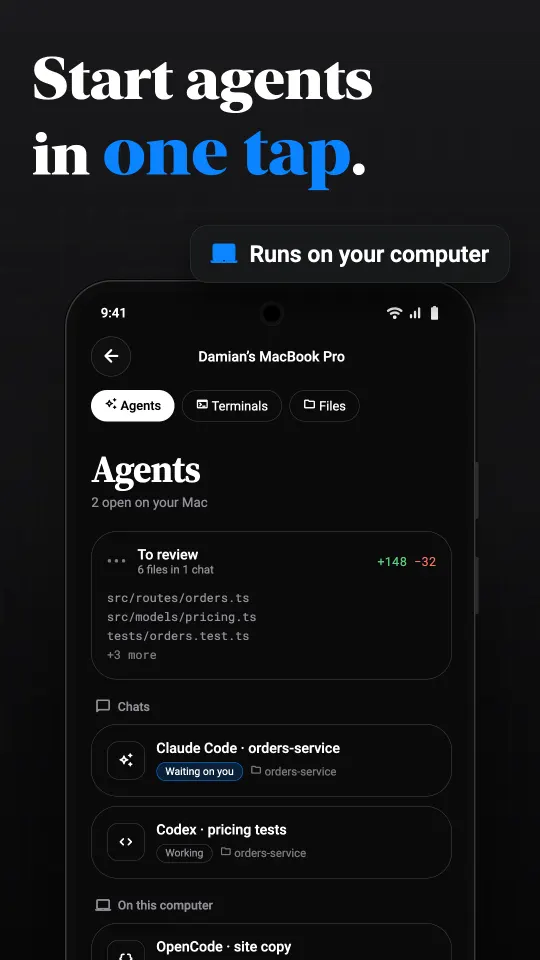
- 一键启动智能体,可在 Mac 上的任意文件夹中。支持 Claude Code、Codex 和 OpenCode。
- 以对话形式跟进,而不是滚动的终端:消息、工具调用、子智能体和它碰过的文件,多个对话同时运行时用标签页切换。
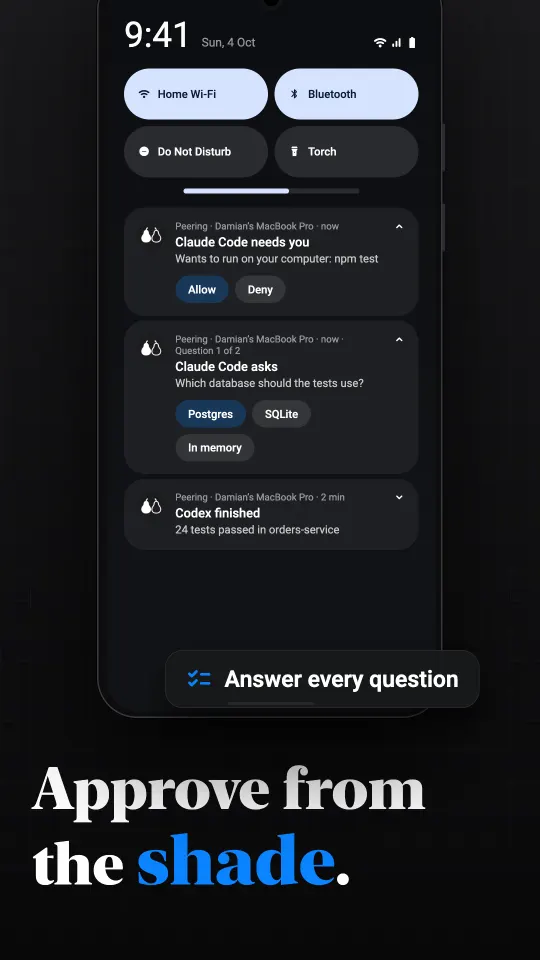
- 回答它的问题。智能体给出几个选项提问时,点一个即可。包含多个部分的问题会逐个回答。
- 在通知中允许或拒绝命令,无需打开应用。
- 审阅改动:“待审阅”收件箱汇集完成了工作的对话,每个对话按文件显示差异。改动了文件的回合结束后,会出现后续操作按钮。
- 带提示的输入:输入时会提示斜杠命令和用 @ 提及的文件,也可以直接口述提示词。
- 需要时切到终端或屏幕。智能体的 Shell、普通终端和 Mac 的整个桌面都在同一个应用里。
在通知栏中批准
当 Claude Code 想运行一个你没有允许过的操作时,它会停下来等待。在安卓上,Peering 会发出一条通知,写明是哪个智能体、什么命令, 并附有允许和拒绝按钮。在通知栏或锁屏上就能回应。智能体完成一个回合,或 Mac 上的终端在等待密码时,也会这样通知你。
说清楚它何时有效:只有当 Peering 在后台保持会话打开时,安卓通知才会到达。一条常驻通知会写明 Mac 的名称,并带有断开按钮; 同时 Mac 会暂停画面,不会推送你看不到的内容。你可以在设置中关闭这项功能。如果安卓系统本身停止了应用,例如在严格的省电限制下, 提醒会中断,直到你再次打开应用。iPhone 应用在关闭状态下也能收到提醒,请参阅编程智能体通知。
设置步骤
像平常一样安装 Mac 版 Peering 和你使用的智能体。等 Peering 上架 Google Play 后在手机上安装, 用六位数字代码配对一次,然后打开“智能体”标签页。Peering 会找到 Mac 上已安装的智能体;它本身不附带也不付费购买任何智能体, 也从不接触你的 API 密钥或订阅。
放心让它一直运行
手机和 Mac 之间的一切都经过端到端加密,包括对话和批准。你外出时承载连接的中继无法读取其中内容。 安卓应用可以用指纹或面容锁定,借走你手机的人也无法批准命令。
费用
智能体、终端和提醒在所有方案中都有。在你自己的网络上免费,没有时间限制;另外每天有 30 分钟中继时间,可从其他网络访问电脑。Pro(每月 $2.99)或终身版(一次性 $24.99)取消每日限制。以上为美国价格,Google Play 会以你的当地货币显示价格。
常见问题
能在安卓上使用 Claude Code 吗?
Claude Code 运行在电脑上,而不是手机上。有了 Peering,它继续在你的 Mac 上运行,安卓应用显示它的对话,让你开启新对话、回答它的问题并批准命令。
也支持 Codex 和 OpenCode 吗?
支持。Peering 的智能体视图支持安装在 Mac 上的 Claude Code、Codex 和 OpenCode。
不打开应用能批准命令吗?
能。通知中有允许和拒绝按钮。在安卓上,只要 Peering 在后台保持会话打开,通知就会到达。
Peering 会看到我的代码或 API 密钥吗?
不会。智能体用你自己的凭据在你的 Mac 上运行,手机和 Mac 之间的连接是端到端加密的。
有 Windows 版吗?
Windows 端程序处于早期测试阶段。它有 Claude Code 对话,但还没有改动审阅、提交或推送,而且尚未在真实电脑上运行过。