
安卓平板的 Mac 远程桌面
由 Peering 的开发者撰写,并对照应用自身代码核实,2026 年 11 月。
为什么平板比手机更好用
把 14 英寸的 Mac 屏幕缩到 6 英寸的手机上,每打开一个菜单都得放大。在 11 英寸平板上,同样的屏幕在“适应”模式下就能看清; 在 12 或 13 英寸的平板上,几乎可以按一比一来工作。你仍然可以缩放:双指捏合,或者缩小到适应尺寸以下的 75%,看清大显示器的边缘。
安卓版 Peering 会适配大窗口,而不是把手机布局放大。智能体中心位于打开的对话旁边,会话面板变宽, 文件列表和文件预览共享一屏。同一个应用可以在手机、平板、折叠屏或安卓分屏中运行。
键盘、鼠标和触控板
大多数平板用户迟早会配一个键盘。Peering 的键盘栏与屏幕键盘配合使用,补上 Command、Option、Control、Escape、Tab、 方向键和 F1 至 F12。按键可以锁定,所以 Command 加 Tab 只需点两下,不用同时按。按应用划分的快捷键组和你自己的宏,一点即可调出。
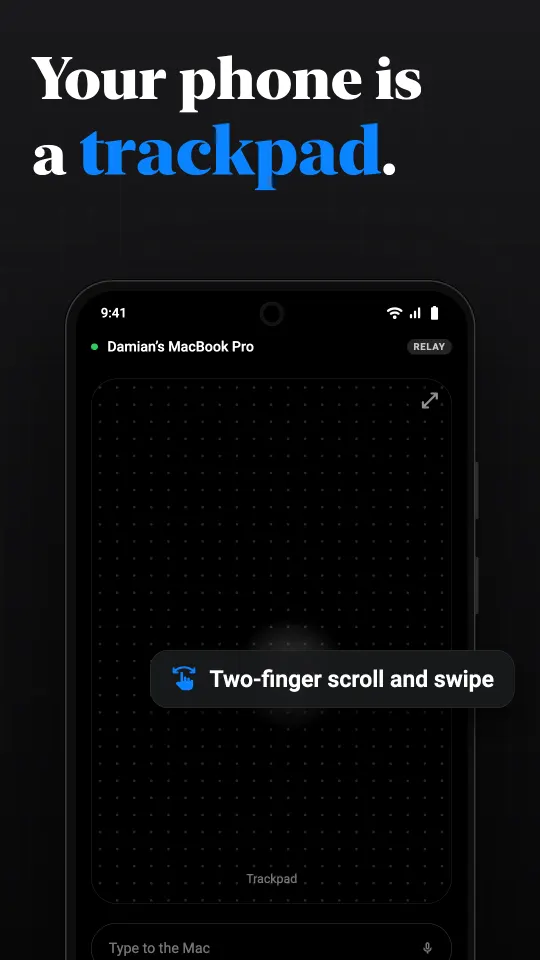
指针方面,触控板模式把整块屏幕变成触控板:单指移动,轻点点击,双指滚动并左右轻扫切换桌面。 直接触控(点你看到的位置)往往更适合大屏幕。可以在会话中随时切换。

在平板上更好用的事
- 审阅智能体的工作。Claude Code、Codex 和 OpenCode 的对话在 Mac 上运行并显示在平板上,对话列表就在打开的对话旁边,还能审阅智能体改动过的文件。请参阅安卓上的 Claude Code。
- 阅读文件。浏览 Mac 的文件夹,预览文本、图片和 PDF,编辑文本文件并存回去,或下载到平板。
- 看得清的终端。Mac 上的完整 Shell,带标签页和一排控制键。
- 一次只看一个应用。只显示单个窗口或应用而不是整块显示器,让它铺满平板。
- 声音。Mac 上的视频或通话会通过平板的扬声器播放。
设置步骤
安装 Mac 版 Peering(macOS 15 或更高版本),并允许屏幕录制和辅助功能。 等 Peering 上架 Google Play 后,在平板上安装(Android 10 或更高版本)。在同一 Wi-Fi 下,于“附近”中选择这台 Mac 并确认六位数字。 从此平板会自己找到 Mac,在家或外出都一样。详细步骤见用安卓控制 Mac。
外出时
连着酒店 Wi-Fi 的平板和手机一样能连上 Mac:网络允许时直连,否则通过看不到会话内容的加密中继。 如果平板没有移动数据,用手机热点也行。在你自己的网络上免费,没有时间限制;另外每天有 30 分钟中继时间,可从其他网络访问电脑。Pro(每月 $2.99)或终身版(一次性 $24.99)取消每日限制。以上为美国价格,Google Play 会以你的当地货币显示价格。
事先需要知道的
Peering 控制的是你自己拥有并已配对的电脑:Mac,以及作为早期测试版的 Windows 电脑。它不能连接 Linux,也不能用来协助别人的电脑。 同一时间只运行一个会话。Mac 必须保持唤醒,请参阅让 Mac 保持可连接。
常见问题
能把安卓平板当作 Mac 的远程桌面吗?
能。Peering 可以把 Android 10 或更高版本的安卓平板与 macOS 15 或更高版本的 Mac 配对。平板显示 Mac 的屏幕,并通过触控、触控板模式和键盘栏来控制它。
三星 Galaxy Tab 能用吗?
任何 Android 10 或更高版本的安卓平板都应该可以,包括 Galaxy Tab。Peering 使用平板的硬件视频解码器,近几年的平板都有。
界面会适配大屏幕吗?
会。在大窗口中,智能体中心位于打开的对话旁边,会话面板会变宽,列表和详情并排显示。
可以用实体键盘吗?
你可以用键盘栏打字,它补上了 Command、Option、Control、Escape 和平板键盘可能缺少的功能键。
免费吗?
在你自己的网络上免费,没有时间限制。不在家时,免费方案每天包含 30 分钟中继时间;Pro 或终身版取消该限制。