
AndroidとiPhoneでMacを操作する:何が違うのか
Peeringの開発者が執筆。2026年11月、アプリのコードと照らし合わせて確認しました。
ひとことで言うと。 Macを操作するのにiPhoneは必要ありません。Android版Peeringは同じ方法でペアリングし、
同じプランで、iPhoneアプリでできることのほとんどができます。違いは、それぞれのスマホがバックグラウンドをどう扱うかと、iPhoneに先に届いたいくつかの機能です。
どちらでも同じこと
- 6桁のコードかQRコードでペアリング、アカウントなし。
- エンドツーエンド暗号化、可能なら直接経路、セッションを読めないリレー。
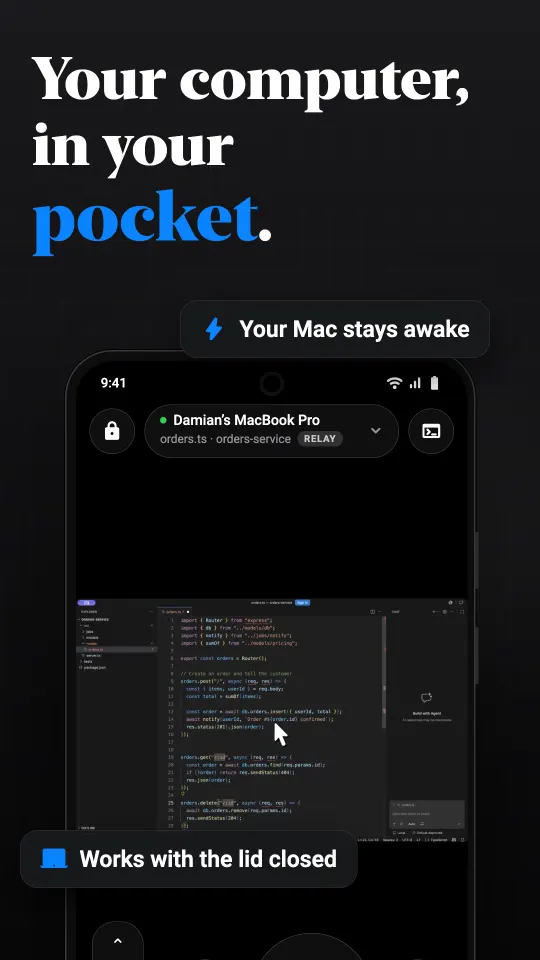
- 映像、トラックパッドモード、ダイレクトタッチとジョイスティック、ピンチでズーム、画質設定。
- Macのキー、ファンクションキー、アプリごとのショートカット、マクロ、音声入力のそろったキーボードバー。
- Macの音、画像も扱えるクリップボード、ファイル、ターミナル、SSHサーバー。
- ディスプレイ、アプリ、ウインドウ、デスクトップを共有元に。Macの画面を暗くする、ロックする。
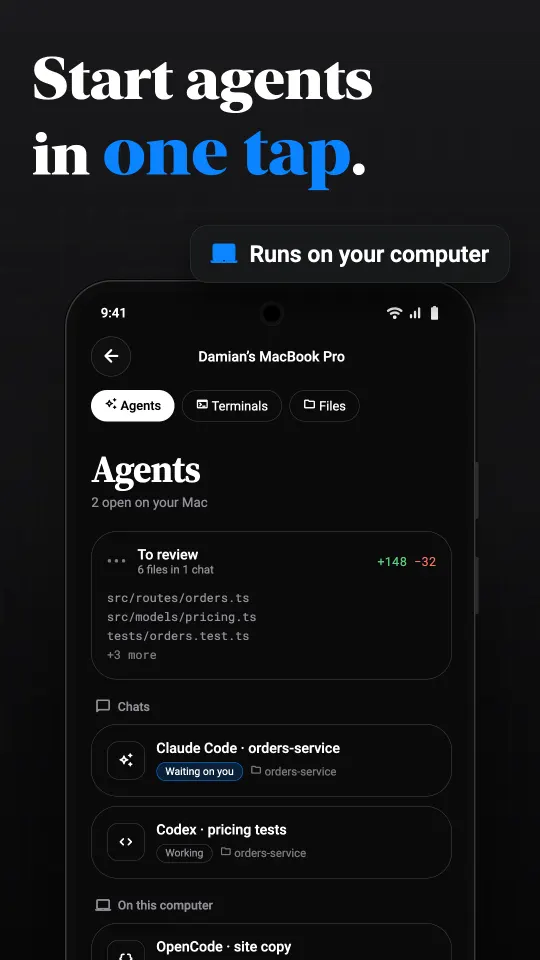
- Claude Code、Codex、OpenCodeのチャット、変更の確認、確認待ちの受信箱。
- プラン:自分のネットワークでは無料、リレーは1日30分、Pro月額または買い切り。
違うところ
| Android | iPhoneとiPad | |
|---|---|---|
| 提供状況 | Google Playで近日公開 | App Storeで配信中 |
| 最小バージョン | Android 10 | iOS 18 |
| エージェントとターミナルの通知 | セッションをバックグラウンドで保っている間。通知に許可と拒否 | アプリを閉じていてもプッシュで、ロック画面にも |
| バックグラウンドのセッション | 続行。常駐通知と切断ボタンつき | ピクチャ・イン・ピクチャで画面を浮かせたまま |
| 複数のMacを同時に | セッションは一度に1つ | 複数、タブで切り替え |
| ウィジェットとライブアクティビティ | まだなし | あり |
| セッションのスクリーンショット | 標準でブロック、映像の共有ボタンあり | 可能 |
| Windowsホスト(ベータ) | PCが対応しない操作を隠す | Mac専用の操作もいくつか表示 |
どちらを使うか
いつも持ち歩いているスマホを使ってください。Macはどちらがつないでもかまわず、両方をペアリングすることもできます。家族でAndroidスマホとiPadを同じMacに、ということもできます。 プランはストアごとに別々に購入するので、Google Playでの買い切りはiPhoneには引き継がれず、その逆も同じです。
コーディングエージェントが目的で、アプリを完全に閉じていても通知が届くことが大事なら、いまはiPhoneアプリが一歩先です。 Androidではセッションをバックグラウンドに置いておけば、承認が通知シェードに届きます。AndroidでClaude Codeをご覧ください。
はじめ方
Mac側はどちらでも同じです。Mac版Peeringをダウンロードし、画面収録とアクセシビリティを許可し、自宅のネットワークでペアリングします。 Androidの手順はAndroidからMacを操作する方法に、iPhoneの手順はペアリングガイドにあります。
よくある質問
iPhoneではなくAndroidスマホでMacを操作できますか?
はい。Android版PeeringはiPhoneアプリと同じ方法でMacとペアリングし、アカウントも不要です。
Androidアプリに足りない機能はありますか?
いくつかあります。通知はセッションをバックグラウンドで保っている間だけ届き、つなげるMacは一度に1台、ウィジェットもまだありません。ほかは同じです。
ProプランはAndroidとiPhoneの間で引き継がれますか?
いいえ。購入はGoogle PlayまたはApp Storeで行い、そのストアに属します。
AndroidスマホとiPhoneの両方を同じMacとペアリングできますか?
はい。Macはペアリングするデバイスの数に制限がありません。