
用安卓还是 iPhone 控制 Mac:有什么不同
由 Peering 的开发者撰写,并对照应用自身代码核实,2026 年 11 月。
简而言之。控制 Mac 不一定需要 iPhone。Peering 的安卓应用配对方式相同,方案相同,
几乎能做 iPhone 应用能做的一切。区别在于两种手机如何处理后台,以及少数先在 iPhone 上推出的功能。
两者相同的部分
- 用六位数字代码或二维码配对,无需账户。
- 端到端加密,尽可能直连,否则使用无法读取会话的中继。
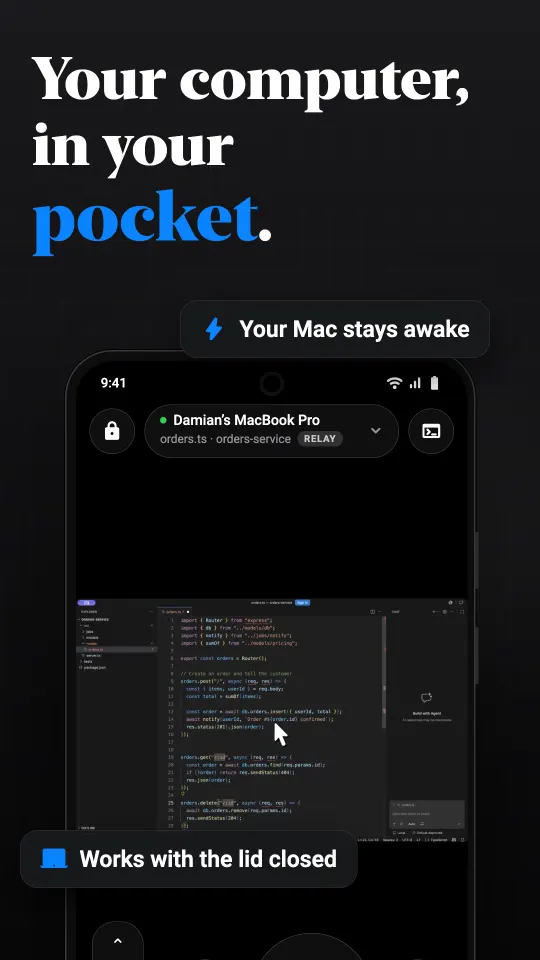
- 画面、触控板模式、直接触控和摇杆、双指缩放、画质设置。
- 带 Mac 按键、功能键、按应用快捷键、宏和听写的键盘栏。
- Mac 的声音、能传图片的剪贴板、文件、终端和 SSH 服务器。
- 以显示器、应用、窗口和桌面作为来源;让 Mac 屏幕变暗或锁定 Mac。
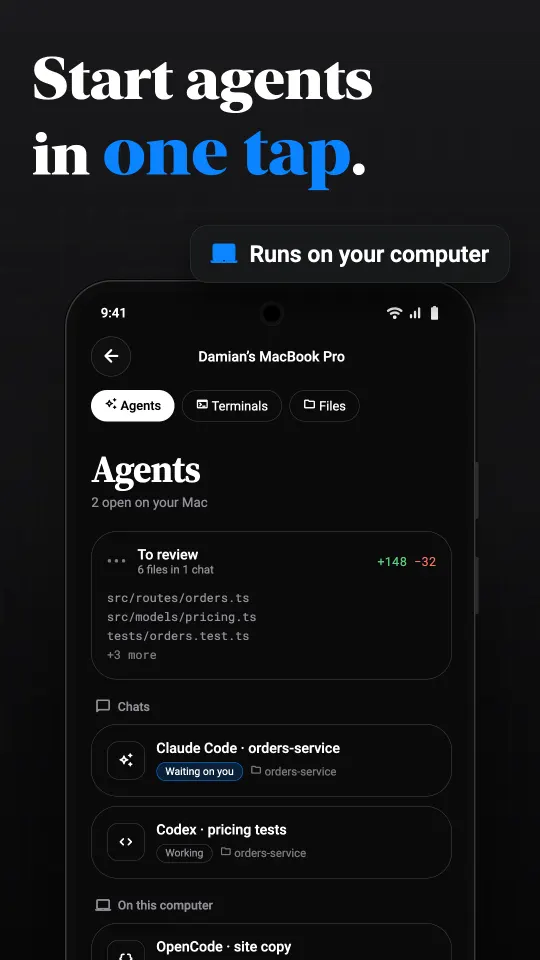
- Claude Code、Codex 和 OpenCode 对话,改动审阅和“待审阅”收件箱。
- 方案:在自己的网络上免费,每天 30 分钟中继,Pro 月付或终身版。
不同之处
| 安卓 | iPhone 和 iPad | |
|---|---|---|
| 上架情况 | 即将登陆 Google Play | 现已在 App Store 推出 |
| 最低版本 | Android 10 | iOS 18 |
| 智能体和终端提醒 | 会话保持在后台时到达,通知中带允许和拒绝 | 应用关闭时也能通过推送收到,锁定屏幕上也有 |
| 后台会话 | 继续运行,带常驻通知和断开按钮 | 画中画让屏幕悬浮显示 |
| 同时连接多台 Mac | 一次一个会话 | 多个,用标签页切换 |
| 小组件和实时活动 | 暂未支持 | 支持 |
| 会话截屏 | 默认阻止,提供分享画面的按钮 | 允许 |
| Windows 端程序(测试版) | 隐藏电脑不支持的控件 | 会显示一些仅适用于 Mac 的控件 |
该用哪个
用你本来就带在身上的那部手机。Mac 不在乎连上来的是哪一部,而且两部都可以配对:一家人可以让安卓手机和 iPad 连同一台 Mac。 方案在各个商店分别购买,所以在 Google Play 买的终身版不会转到 iPhone 上,反过来也一样。
如果你想要这个是为了编程智能体,并且很在意应用完全关闭时也能收到提醒,目前 iPhone 应用更领先。 在安卓上,让会话保持在后台,批准请求就会出现在通知栏中,请参阅安卓上的 Claude Code。
开始使用
Mac 这一端两种情况都一样:下载 Mac 版 Peering,允许屏幕录制和辅助功能,然后在家庭网络中配对。 安卓的详细步骤见用安卓控制 Mac;iPhone 的步骤见配对指南。
常见问题
能用安卓手机代替 iPhone 来控制 Mac 吗?
能。Peering 的安卓应用与 Mac 配对的方式和 iPhone 应用相同,无需账户。
安卓应用缺少功能吗?
少数几项。提醒只在会话保持于后台时到达,一次只连接一台 Mac,暂时还没有小组件。其余都一样。
我的 Pro 方案能在安卓和 iPhone 之间通用吗?
不能。购买通过 Google Play 或 App Store 进行,归属于各自的商店。
安卓手机和 iPhone 能同时与同一台 Mac 配对吗?
能。一台 Mac 可以接受任意数量的已配对设备。