
AndroidスマホからMacを遠隔操作する
Peeringの開発者が執筆。2026年11月、アプリのコードと照らし合わせて確認しました。
専用アプリがないと、なぜ面倒なのか
Apple純正の画面共有はAppleのデバイス同士でしか話せないので、Androidスマホには標準の入り口がありません。 よくある回避策は、Macの画面共有サーバーにVNCクライアントでつなぐ方法です。自宅のネットワークでは動きますが、 外からどう届かせるかは自分で解決するしかありません。もう一つは汎用のリモートサポートツールで、アカウントを求められ、 そもそも他人のパソコンを手伝うために作られています。Peeringの目的は一つだけ。あなたと、あなたのスマホと、あなたのMacです。
スマホからできること
- 画面を見る:ハードウェアデコードのH.264またはHEVC映像で。ピンチでズーム、フィットとフィル、画質は自動、低、中、高から選べます。
- ポインタを動かす方法は3つ。スマホをタッチパッドにするトラックパッドモード、見えているものをそのままタップするダイレクトタッチ、小さな画面向けのジョイスティックです。閲覧のみモードもあります。
- 入力する:Androidにないキーを足すキーボードバーで。Command、Option、Control、Escape、Tab、矢印キー、F1からF12、固定できる修飾キー、アプリごとのショートカットセットがあります。音声入力なら話した言葉がそのまま入力されます。
- Macの音を聞く:セッションパネルのサウンドスイッチで。
- テキストや画像を移す:クリップボード経由で双方向に、頼んだときだけ。
- 見るものを選ぶ:ディスプレイ1つ、アプリ1つ、ウインドウ1つ、またはデスクトップ。
- ターミナルを開く:Macのファイルを閲覧、転送し、きちんとしたチャット画面でコーディングエージェントを動かせます。
- Mac本体の画面を暗くする:作業中に。離れるときはMacをロックできます。

設定の手順
1. Macで。 Mac版Peeringをダウンロードします。 macOS 15(Sequoia)以降が必要で、Appleシリコン、Intelのどちらでも動きます。初回起動時に、画面を取り込むための画面収録と、 ポインタを動かして入力するためのアクセシビリティを求められます。どちらもAppleの権限で、どちらも必須です。
2. スマホで。 公開されたらGoogle Playから Peeringをインストールします。Android 10以降のスマホかタブレットなら何でもかまいません。
3. 一度だけペアリング。 同じWi-Fiにいると、Macが「近く」に表示されます。タップするとMacに6桁が出るので、 スマホに入力し、一致するときだけ続けます。Macに表示されるQRコードを読み取っても、別のネットワークからMacのデバイスIDを貼り付けてもペアリングできます。 以後、2台はずっと互いを認識します。
4. 接続。 Macをタップします。セッションバーには接続方法が表示されます。自宅ではLAN、 2台がインターネット越しに直接の経路を見つけたときはDIRECT、見つからずPeeringのリレーが運ぶときはRELAYです。
自宅のネットワークの外から
ポート開放もVPNも固定IPもいりません。スマホが外にあるとき、Peeringはまず2台の間に直接の経路を開こうとします。 それを通さないネットワークでは、リレーが接続を中継します。リレーは鍵を持っていません。映像、キー入力、クリップボードは スマホとMacの間で暗号化され、リレーはそのどれも読めません。Macの近くに戻ると、リレー経由のセッションは自動的に自分のネットワークへ移ります。
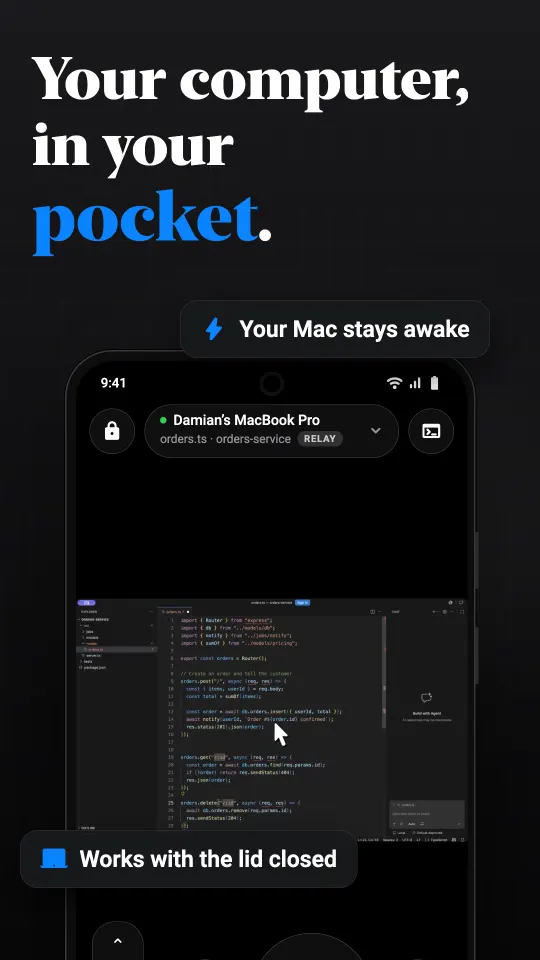
ただしMacは起きている必要があります。ふたを閉じたまま使う方法も含め、役立つ設定は 外出中もMacにつながるようにする方法をご覧ください。 同じネットワークでスリープ中のMacは、スマホからWake on LANで起こせます。
最初からプライベート
アカウントはありません。各デバイスが自分の鍵を作り、自分の安全な保管場所にしまいます。ペアリング後は、 相手を名乗るほかの何とも話しません。Androidアプリは指紋、顔、パスコードでロックでき、Macの画面がAndroidのスクリーンショットや 履歴のサムネイルに残らないようにします。アプリに解析も広告もありません。
料金
自分のネットワーク内では無料で時間制限もなく、別のネットワークからつなぐリレー時間も1日30分まで無料です。Pro(月額$2.99)または買い切り($24.99、一度だけのお支払い)なら1日の制限がなくなります。これは米国での価格で、Google Playでは現地通貨で表示されます。
できないこと
Androidでは同時に1つのセッションだけです。2台目のコンピュータを開くと1台目は終了します。リレーにはMacが起きていることが必要です。 また、PeeringはLinuxマシンや他人のコンピュータには届きません。自分が所有し、ペアリングしたコンピュータのためのものです。 Windowsホストもありますが、まだ初期のベータです。
よくある質問
AndroidスマホでMacを操作できますか?
はい。MacとスマホにPeeringを入れ、6桁のコードで一度ペアリングすれば、スマホにMacの画面が映り、ポインタとキーボードを操作できます。自宅でも別のネットワークからでも使えます。
アカウントやGoogleログインは必要ですか?
いいえ。Macにもスマホにもアカウントはありません。各デバイスが自分の鍵を作り、ペアリングコードを確認したあとは互いを信頼します。
Android版PeeringはGoogle Playにありますか?
Google Playで近日公開予定です。MacアプリとiPhoneアプリは現在ご利用いただけます。
対応するAndroidのバージョンは?
Android 10以降のスマートフォンとタブレットです。
外出先からでも使えますか?
はい。Peeringはまずデバイス同士の直接経路を試し、つながらなければセッションを読めないリレーに切り替えます。無料プランではリレー時間が1日30分まで、Proまたは買い切りなら制限はありません。
Microsoft リモート デスクトップでAndroidからMacを操作できますか?
いいえ。MicrosoftのリモートデスクトップアプリはRDPを使いますが、macOSにはRDPサーバーがありません。AndroidからMacを操作するには、Peeringのように専用のMacホストを持つアプリが必要です。
AndroidからMacに無料でリモート接続する方法は?
Peeringは自分のネットワーク内なら時間制限なしで無料、別のネットワークからも1日30分まで無料です。Chromeリモートデスクトップも無料ですが、Googleアカウントが必要です。
Macの音をスマホで聞けますか?
はい。セッションパネルでMacのサウンドをオンにしてください。