
AndroidタブレットでMacをリモートデスクトップ操作
Peeringの開発者が執筆。2026年11月、アプリのコードと照らし合わせて確認しました。
スマホよりタブレットが向いている理由
14インチのMacの画面を6インチのスマホに縮めると、メニューのたびにズームが必要です。11インチのタブレットなら同じ画面がフィット表示のまま読め、 12や13インチならほぼ等倍で作業できます。ズームももちろん使えます。ピンチするか、フィットより小さく75パーセントまで縮めれば、大きなディスプレイの端まで見えます。
Android版Peeringは、スマホのレイアウトを拡大するのではなく、大きなウインドウに合わせて組み替わります。エージェントのハブは開いているチャットの横に並び、 セッションパネルは広がり、ファイル一覧とプレビューが画面を分け合います。同じアプリがスマホ、タブレット、折りたたみ端末、Androidの分割画面で動きます。
キーボード、マウス、トラックパッド
タブレットを使う人の多くは、いずれキーボードを足します。Peeringのキーボードバーは画面上のキーボードと一緒に動き、Command、Option、Control、Escape、Tab、 矢印キー、F1からF12を加えます。キーは固定できるので、Command、Tabは同時押しではなく2回のタップで済みます。アプリごとのショートカットセットや自分のマクロもワンタップです。
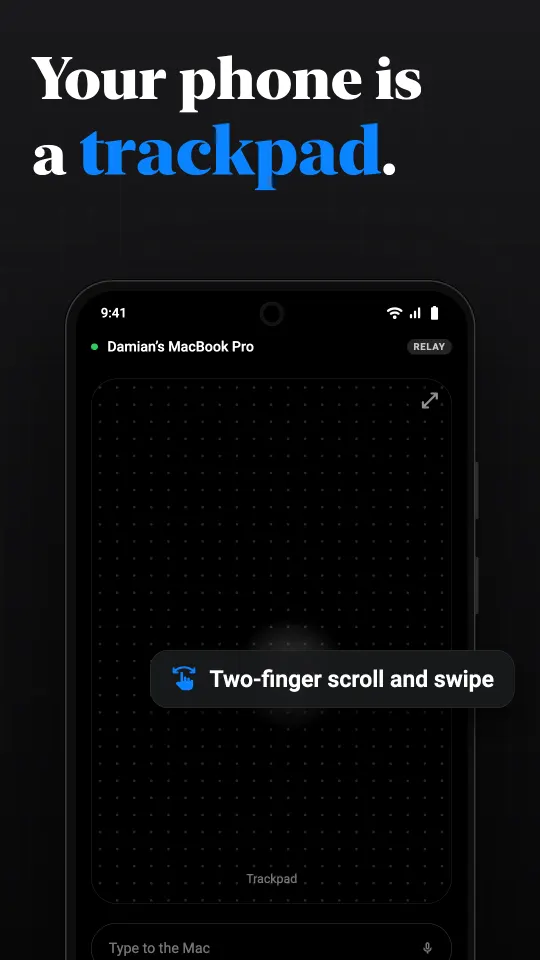
ポインタは、トラックパッドモードなら画面全体がタッチパッドになります。1本指で移動、タップでクリック、2本指でスクロールとデスクトップの切り替え。 見えているものをそのままタップするダイレクトタッチは、大きな画面のほうが向いていることが多いでしょう。セッション中に切り替えられます。

タブレットのほうがはかどること
- エージェントの作業を確認する。 Claude Code、Codex、OpenCodeのチャットはMacで動き、タブレットに表示されます。チャットの一覧が開いているチャットの横に並び、エージェントが変更したファイルも確認できます。AndroidでClaude Codeをご覧ください。
- ファイルを読む。 Macのフォルダを開き、テキスト、画像、PDFをプレビューし、テキストファイルを編集して保存し直したり、タブレットにダウンロードしたりできます。
- 見やすいターミナル。 タブと制御キーの列がそろった、Mac上の本物のシェルです。
- アプリを1つだけ。 ディスプレイ全体ではなくウインドウやアプリを1つだけ映せば、タブレットいっぱいに表示されます。
- サウンド。 Macで再生する動画や通話が、タブレットのスピーカーから流れます。
設定の手順
MacにPeeringを入れ(macOS 15以降)、画面収録とアクセシビリティを許可します。タブレットには、Google Playで公開されたらPeeringをインストールします(Android 10以降)。 同じWi-Fiで「近く」からMacを選び、6桁を確認します。以後、タブレットは自宅でも外出先でも自動的にMacを見つけます。 詳しい手順はAndroidからMacを操作する方法にあります。
外出先から
ホテルのWi-Fiにつないだタブレットも、スマホと同じ方法でMacに届きます。ネットワークが許せば直接経路で、だめならセッションを見られない暗号化リレーで。 タブレットにモバイル通信がなければ、スマホのテザリングで足ります。自分のネットワーク内では無料で時間制限もなく、別のネットワークからつなぐリレー時間も1日30分まで無料です。Pro(月額$2.99)または買い切り($24.99、一度だけのお支払い)なら1日の制限がなくなります。これは米国での価格で、Google Playでは現地通貨で表示されます。
先に知っておきたいこと
Peeringが操作するのは、自分が所有しペアリングしたコンピュータです。Macと、初期ベータとしてWindows PC。 Linuxには届かず、他人のコンピュータのサポートにも使えません。セッションは同時に1つです。またMacは起きている必要があります。 Macにつながり続ける方法をご覧ください。
よくある質問
AndroidタブレットをMacのリモートデスクトップとして使えますか?
はい。PeeringはAndroid 10以降のタブレットと、macOS 15以降のMacをペアリングします。タブレットにMacの画面が映り、タッチ、トラックパッドモード、キーボードバーで操作できます。
Samsung Galaxy Tabでも使えますか?
Android 10以降のタブレットなら、Galaxy Tabを含めて動くはずです。Peeringはタブレットのハードウェア映像デコーダを使い、最近のタブレットならどれにも搭載されています。
大きな画面に合わせてレイアウトは変わりますか?
はい。大きなウインドウでは、エージェントのハブが開いているチャットの横に並び、セッションパネルが広がり、リストが詳細の隣に表示されます。
ハードウェアキーボードは使えますか?
キーボードバーで入力できます。タブレットのキーボードにないことがあるCommand、Option、Control、Escape、ファンクションキーを足してくれます。
無料ですか?
自分のネットワーク内では時間制限なしで無料です。外出先では、無料プランにリレー時間が1日30分含まれ、Proまたは買い切りなら制限がなくなります。