
Android-Handy als Trackpad und Tastatur für den Mac
Geschrieben von den Leuten, die Peering bauen. Im November 2026 mit dem Code der App abgeglichen.
Zwei Arten, es zu nutzen
Als Fernbedienung, mit dem Bildschirm des Macs im Blick. Der Mac hängt an einem Fernseher oder Beamer, und du sitzt auf dem Sofa. Dreh das Bild herunter, um Akku zu sparen, und nutze das Handy als Touchpad und Tastatur. Einen Film pausieren, eine Suche eintippen, eine Seite scrollen.
Als Remote-Desktop, mit dem Bildschirm auf dem Handy. Der Mac steht in einem anderen Zimmer oder einer anderen Stadt. Das Handy zeigt seinen Bildschirm, und dieselben Gesten steuern ihn, du musst also keine winzigen Ziele mit der Fingerspitze treffen.
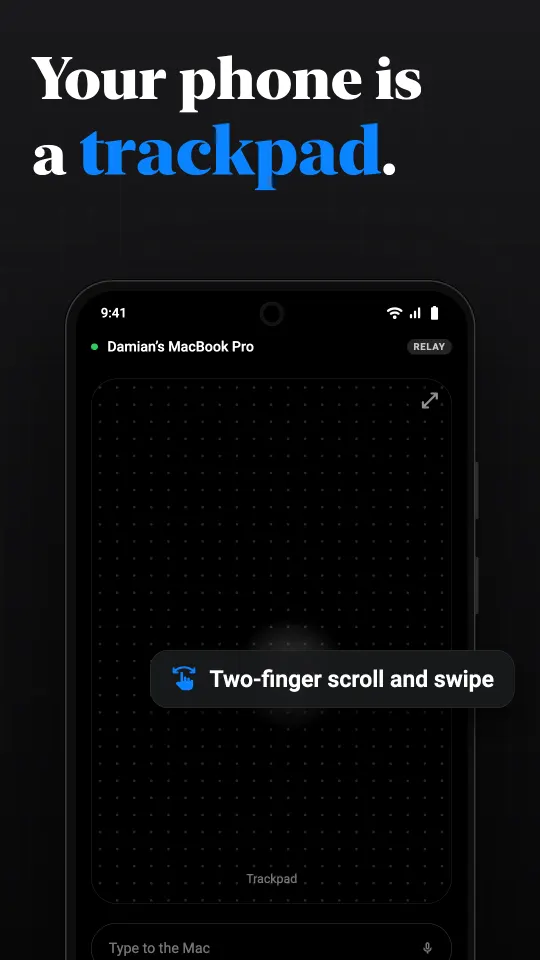
Die Gesten
- Ein Finger bewegt den Zeiger relativ, wie das Trackpad eines Laptops.
- Tippen klickt, Tippen mit zwei Fingern ist ein Rechtsklick.
- Zwei Finger scrollen und wischen seitlich zwischen Schreibtischen.
- Tippen und ziehen, um Text auszuwählen oder ein Fenster zu verschieben.
- Lieber etwas anderes? Direkte Berührung tippt genau an, was du siehst, und ein Joystick mit Scrollrad eignet sich für die Bedienung mit einer Hand.
Eine Tastatur mit den Mac-Tasten
Androids Tastatur hat kein Command, Option oder Escape. Peerings Tastenleiste ergänzt sie, dazu Control, Tab, Pfeiltasten und F1 bis F12, darunter die Medien- und Helligkeitstasten. Sondertasten bleiben bis zur nächsten Taste festgesetzt, Command, Shift, 4 sind also drei Tipps. Jede App auf dem Mac bekommt ihr eigenes Set an Kurzbefehlen, und du kannst Makros für die Kombinationen speichern, die du am häufigsten brauchst.
Es gibt zwei Eingabemodi. Der Textmodus sendet, was du tippst, als Text, damit Autokorrektur, Emoji und andere Alphabete funktionieren. Der Tastenmodus sendet Tastendrücke, für Spiele und Apps, die auf Tasten hören. Setzt der Mac den Fokus in ein Textfeld, kann sich die Tastatur von selbst öffnen und das Feld spiegeln. Und Diktieren tippt, was du sagst, mit Live-Wellenform und Transkript.

Im Vergleich zu einer Bluetooth-Trackpad-App
Manche Apps geben sich als Bluetooth-Maus aus. Sie brauchen keine Software auf dem Mac, aber sie funktionieren nur in Bluetooth-Reichweite, können dir den Bildschirm nicht zeigen und senden Mac-Kurzbefehle meist nicht richtig. Peering braucht seine Mac-App und die erteilten Berechtigungen, funktioniert dafür aber über WLAN oder das Internet, zeigt den Bildschirm, wenn du ihn willst, und sendet echte Mac-Tastenkombinationen.
Einrichten
Installiere Peering für Mac (macOS 15 oder neuer) und erlaube Bedienungshilfen, die einer App erlauben, den Zeiger zu bewegen und zu tippen, sowie Bildschirmaufnahme. Installiere Peering auf dem Handy aus Google Play, sobald es dort gelistet ist, koppele einmal mit dem sechsstelligen Code und wähle im Eingabemenü der Sitzung „Trackpad“.
Was es kostet
Kostenlos im eigenen Netzwerk ohne Zeitlimit, dazu 30 Minuten Relay-Zeit pro Tag, um den Computer aus einem anderen Netzwerk zu erreichen. Pro (2,99 $ im Monat) oder Lifetime (einmalig 24,99 $) hebt das Tageslimit auf. Das sind die US-Preise, Google Play zeigt dir deine in Landeswährung.
Fragen
Kann ich mein Android-Handy als Trackpad für meinen Mac nutzen?
Ja. Peerings Trackpad-Modus macht das Handy zum Touchpad: Ein Finger bewegt den Zeiger, Tippen klickt, zwei Finger scrollen und wischen zwischen Schreibtischen.
Braucht es Bluetooth?
Nein. Es funktioniert zu Hause über WLAN und von woanders über das Internet, deshalb muss die Peering-App auf dem Mac laufen.
Kann ich Mac-Kurzbefehle wie Command-Tab tippen?
Ja. Die Tastenleiste hat Command, Option, Control, Escape, Tab und F1 bis F12, mit Sondertasten, die für die nächste Taste festgesetzt bleiben.
Funktioniert es, wenn der Mac an einem Fernseher hängt?
Ja. Nutze den Trackpad-Modus, während du auf den Fernseher schaust, und dreh das Bild auf dem Handy herunter oder ganz aus.