
AndroidスマホをMacのトラックパッドとキーボードにする
Peeringの開発者が執筆。2026年11月、アプリのコードと照らし合わせて確認しました。
2つの使い方
Macの画面が見える場所で、リモコンとして。 Macをテレビやプロジェクターにつなぎ、自分はソファに。バッテリーを節約するために映像を暗くして、 スマホをタッチパッドとキーボードとして使います。映画を一時停止し、検索語を入力し、ページをスクロール。
画面をスマホに映して、リモートデスクトップとして。 Macは別の部屋や別の街に。スマホにその画面が映り、同じジェスチャーで操作できるので、 指先で小さな的を狙う必要はありません。
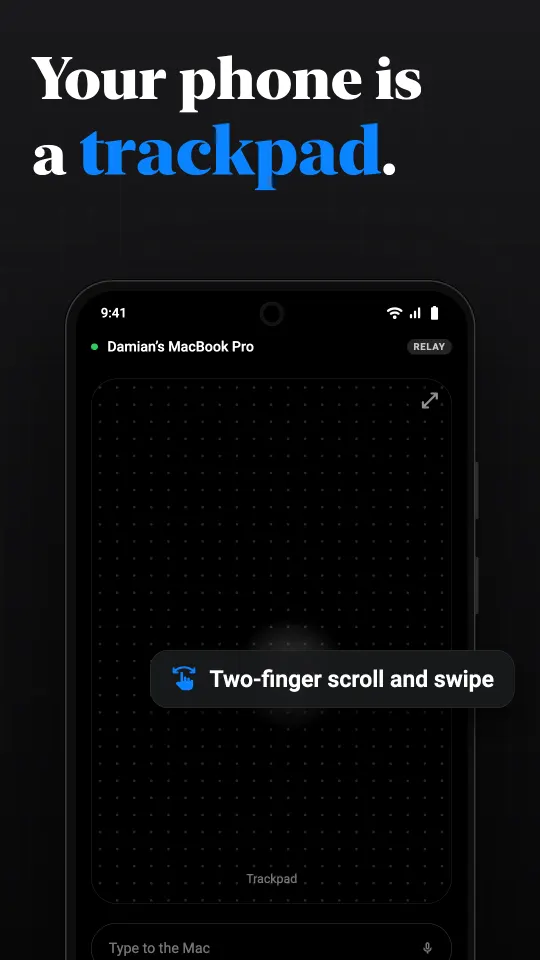
ジェスチャー
- 1本指でポインタを相対的に動かします。ノートパソコンのトラックパッドと同じです。
- タップでクリック、2本指タップで右クリック。
- 2本指でスクロールし、横にスワイプするとデスクトップを切り替えます。
- タップしてドラッグでテキストを選択したり、ウインドウを動かしたり。
- 別の方法がよければ、見えているものをそのままタップするダイレクトタッチや、片手で使いやすいスクロールホイールつきのジョイスティックもあります。
Macのキーがそろったキーボード
AndroidのキーボードにはCommand、Option、Escapeがありません。Peeringのキーボードバーはそれらに加え、Control、Tab、矢印キー、 メディアキーや明るさのキーを含むF1からF12を足します。修飾キーは次のキーまで固定されるので、Command、Shift、4は3回のタップです。 Macのアプリごとに専用のショートカットセットがあり、よく使う組み合わせはマクロとして保存できます。
入力モードは2つあります。テキストモードは入力した文字をテキストとして送るので、予測変換、絵文字、日本語入力などがそのまま使えます。 キーモードはキーの押下を送るので、キーを待ち受けるゲームやアプリ向けです。Macがテキスト欄にフォーカスすると、キーボードが自動で開いてその欄を映すこともできます。 音声入力なら、リアルタイムの波形と文字起こしを見ながら、話した言葉がそのまま入力されます。

Bluetoothのトラックパッドアプリとの違い
Bluetoothマウスのふりをするアプリもあります。Macにソフトウェアは不要ですが、Bluetoothの届く範囲でしか動かず、画面も見せられず、 Macのショートカットもたいていうまく送れません。PeeringはMacアプリのインストールと権限の許可が必要な代わりに、Wi-Fiでもインターネット越しでも動き、 必要なときは画面を映し、本物のMacのキーの組み合わせを送ります。
設定の手順
Mac版Peering(macOS 15以降)を入れ、アプリがポインタを動かして入力するためのアクセシビリティと、画面収録を許可します。 スマホにはGoogle Playで公開されたらPeeringを入れ、6桁のコードで一度ペアリングし、セッションの入力メニューでトラックパッドを選びます。
料金
自分のネットワーク内では無料で時間制限もなく、別のネットワークからつなぐリレー時間も1日30分まで無料です。Pro(月額$2.99)または買い切り($24.99、一度だけのお支払い)なら1日の制限がなくなります。これは米国での価格で、Google Playでは現地通貨で表示されます。
よくある質問
AndroidスマホをMacのトラックパッドとして使えますか?
はい。Peeringのトラックパッドモードでスマホがタッチパッドになります。1本指でポインタを動かし、タップでクリック、2本指でスクロールとデスクトップの切り替えです。
Bluetoothは必要ですか?
いいえ。自宅ではWi-Fi、外からはインターネット経由で動きます。そのぶん、MacでPeeringアプリが動いている必要があります。
Command-TabのようなMacのショートカットを入力できますか?
はい。キーボードバーにCommand、Option、Control、Escape、Tab、F1からF12があり、修飾キーは次のキーまで固定されます。
テレビにつないだMacでも使えますか?
はい。テレビを見ながらトラックパッドモードを使い、スマホの映像は暗くするかオフにしてください。