
Телефон на Android как трекпад и клавиатура для Mac
Написано создателями Peering. Сверено с кодом самого приложения, ноябрь 2026.
Два способа пользоваться
Как пультом, когда экран Mac перед глазами. Mac подключён к телевизору или проектору, а вы на диване. Отключите картинку, чтобы беречь батарею, и используйте телефон как тачпад и клавиатуру. Поставьте фильм на паузу, введите поисковый запрос, прокрутите страницу.
Как удалённым рабочим столом, когда экран на телефоне. Mac в другой комнате или в другом городе. Телефон показывает его экран, и те же жесты управляют им, так что не нужно попадать пальцем в крошечные кнопки.
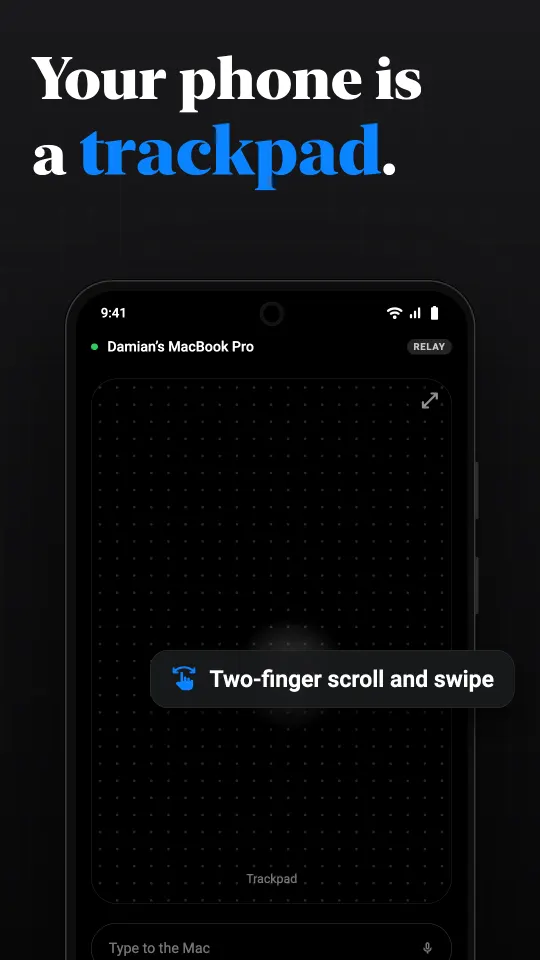
Жесты
- Один палец двигает указатель относительно, как трекпад ноутбука.
- Касание для щелчка; касание двумя пальцами для правого щелчка.
- Двумя пальцами прокручивайте, а смахиванием вбок переходите между рабочими столами.
- Коснитесь и тяните, чтобы выделить текст или переместить окно.
- Хочется иначе? Прямое касание нажимает именно на то, что вы видите, а джойстик с колесом прокрутки удобен для одной руки.
Клавиатура с клавишами Mac
На клавиатуре Android нет Command, Option и Escape. Панель клавиш Peering добавляет их, а также Control, Tab, стрелки и клавиши от F1 до F12, среди которых клавиши медиа и яркости. Модификаторы остаются зафиксированными до следующей клавиши, так что Command, Shift, 4 набираются за три касания. У каждого приложения на Mac свой набор сочетаний, а для самых частых комбинаций можно сохранить макросы.
Есть два режима ввода. Текстовый режим отправляет набранное как текст, поэтому работают автокоррекция, эмодзи и другие алфавиты. Режим клавиш отправляет нажатия клавиш, для игр и приложений, которые слушают клавиши. Когда на Mac в фокусе текстовое поле, клавиатура может открыться сама и отражать это поле. А диктовка печатает то, что вы говорите, с живой звуковой волной и расшифровкой.

Чем это отличается от приложения-трекпада по Bluetooth
Некоторые приложения притворяются Bluetooth-мышью. Им не нужна программа на Mac, но они работают только в зоне действия Bluetooth, не могут показать экран и обычно не умеют правильно отправлять сочетания клавиш Mac. Peering требует установленного приложения на Mac и выданных разрешений, а взамен работает по Wi-Fi или через интернет, показывает экран, когда нужно, и отправляет настоящие сочетания клавиш Mac.
Настройка
Установите Peering для Mac (macOS 15 или новее) и разрешите «Универсальный доступ», который позволяет приложению двигать указатель и печатать, и «Запись экрана». Установите Peering на телефон из Google Play, когда оно там появится, один раз свяжите устройства шестизначным кодом и выберите «Трекпад» в меню ввода в сеансе.
Сколько это стоит
Бесплатно в вашей сети без ограничения по времени, плюс 30 минут релея в день, чтобы подключаться к компьютеру из другой сети. Pro (2,99 $ в месяц) или «Навсегда» (24,99 $ один раз) снимают дневное ограничение. Это цены для США; Google Play покажет вашу цену в местной валюте.
Вопросы
Можно ли использовать телефон на Android как трекпад для Mac?
Да. Режим трекпада в Peering превращает телефон в тачпад: один палец двигает указатель, касание щёлкает, двумя пальцами можно прокручивать и переключать рабочие столы.
Нужен ли Bluetooth?
Нет. Это работает по Wi-Fi дома и через интернет из других мест, а значит, на Mac должно быть запущено приложение Peering.
Можно ли набирать сочетания Mac, например Command-Tab?
Да. На панели клавиш есть Command, Option, Control, Escape, Tab и клавиши от F1 до F12, а модификаторы остаются зафиксированными для следующей клавиши.
Работает ли это, когда Mac подключён к телевизору?
Да. Пользуйтесь режимом трекпада, глядя в телевизор, а картинку на телефоне уменьшите или отключите.