
Mac mit dem Android-Handy fernsteuern
Geschrieben von den Leuten, die Peering bauen. Im November 2026 mit dem Code der App abgeglichen.
Warum das ohne passende App umständlich ist
Apples eigene Bildschirmfreigabe spricht nur mit anderen Apple-Geräten, ein Android-Handy hat also keinen eingebauten Zugang. Die üblichen Umwege sind ein VNC-Client, der auf den Bildschirmfreigabe-Server des Macs zeigt (das klappt im eigenen Netzwerk, aber den Zugriff von außen musst du selbst lösen), oder ein allgemeines Fernwartungstool, das ein Konto will und dafür gebaut ist, fremden Computern zu helfen. Peering hat genau eine Aufgabe: du, dein Handy und dein eigener Mac.
Was du vom Handy aus tun kannst
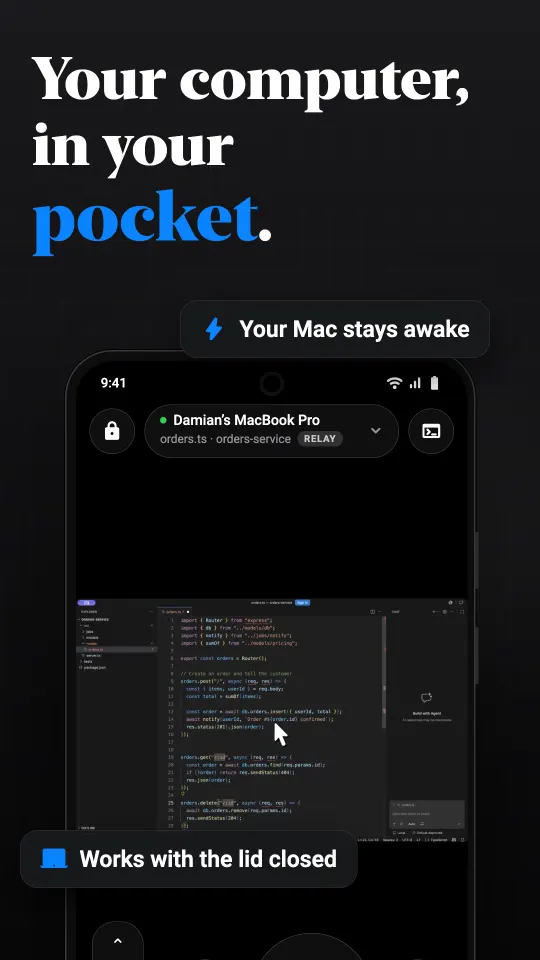
- Den Bildschirm sehen als hardwaredekodiertes H.264- oder HEVC-Video, mit Zoomen per Fingergeste, Einpassen oder Füllen und automatischer, niedriger, mittlerer oder hoher Qualität.
- Den Zeiger bewegen, auf drei Arten: im Trackpad-Modus, in dem das Handy zum Touchpad wird, per direkter Berührung, bei der du antippst, was du siehst, oder mit einem Joystick für kleine Bildschirme. Dazu gibt es einen Modus nur zum Zusehen.
- Tippen mit einer Tastenleiste, die ergänzt, was Android fehlt: Command, Option, Control, Escape, Tab, Pfeiltasten und F1 bis F12, mit festsetzbaren Sondertasten und Kurzbefehl-Sets pro App. Diktieren tippt, was du sagst.
- Den Mac hören, mit dem Ton-Schalter im Sitzungsbereich.
- Texte und Bilder übertragen über die Zwischenablage, in beide Richtungen, nur wenn du es willst.
- Wählen, was du siehst: ein Display, eine App, ein Fenster oder einen Schreibtisch.
- Ein Terminal öffnen auf dem Mac, Dateien durchsuchen und übertragen und Coding-Agenten mit einer richtigen Chat-Ansicht laufen lassen.
- Die Bildschirme des Macs abdunkeln, während du arbeitest, oder den Mac sperren, wenn du gehst.

Einrichten
1. Auf dem Mac. Lade Peering für Mac. Es braucht macOS 15 (Sequoia) oder neuer, Apple Silicon oder Intel. Beim ersten Start fragt es nach Bildschirmaufnahme, damit es den Bildschirm erfassen kann, und nach Bedienungshilfen, damit es den Zeiger bewegen und tippen kann. Beides sind Apples Berechtigungen, und beide sind nötig.
2. Auf dem Handy. Installiere Peering aus Google Play, sobald es dort erscheint. Jedes Android-Handy und jedes Tablet ab Android 10 reicht.
3. Einmal koppeln. Im selben WLAN erscheint der Mac unter „In der Nähe“. Tippe ihn an, und der Mac zeigt sechs Ziffern. Gib sie auf dem Handy ein und fahre nur fort, wenn sie übereinstimmen. Du kannst auch den QR-Code scannen, den der Mac zeigt, oder aus einem anderen Netzwerk koppeln, indem du die Geräte-ID des Macs einfügst. Danach erkennen sich die beiden dauerhaft.
4. Verbinden. Tippe auf den Mac. Die Sitzungsleiste zeigt, wie du verbunden bist: LAN zu Hause, DIRECT, wenn die beiden Geräte einen direkten Weg zueinander durchs Internet gefunden haben, oder RELAY, wenn nicht und Peerings Relay die Sitzung trägt.
Von außerhalb deines Heimnetzes
Du brauchst keine Portweiterleitung, kein VPN und keine feste IP-Adresse. Ist das Handy unterwegs, versucht Peering zuerst, einen direkten Weg zwischen den beiden Geräten zu öffnen. In Netzwerken, die das blockieren, leitet ein Relay die Verbindung weiter. Es hat keinen Schlüssel dafür: Bild, Tastenanschläge und Zwischenablage sind zwischen Handy und Mac verschlüsselt, und das Relay kann nichts davon lesen. Kommst du wieder in die Nähe des Macs, wechselt eine Relay-Sitzung von selbst in dein eigenes Netzwerk.
Der Mac muss allerdings wach sein. Unter den Mac erreichbar halten, während du weg bist stehen die Schalter, die dabei helfen, auch für den Betrieb mit geschlossenem Deckel. Einen schlafenden Mac im selben Netzwerk kannst du vom Handy aus per Wake on LAN wecken.
Privat von Anfang an
Es gibt kein Konto. Jedes Gerät erzeugt seinen eigenen Schlüssel und bewahrt ihn in seinem eigenen sicheren Speicher auf, und nach dem Koppeln weigert sich jedes, mit irgendetwas anderem zu sprechen, das sich als das andere ausgibt. Die Android-App lässt sich mit Fingerabdruck, Gesicht oder Code sperren, und sie blockiert Androids Screenshots und die Vorschaubilder der zuletzt genutzten Apps vom Bildschirm des Macs. Die App hat keine Analyse und keine Werbung.
Was es kostet
Kostenlos im eigenen Netzwerk ohne Zeitlimit, dazu 30 Minuten Relay-Zeit pro Tag, um den Computer aus einem anderen Netzwerk zu erreichen. Pro (2,99 $ im Monat) oder Lifetime (einmalig 24,99 $) hebt das Tageslimit auf. Das sind die US-Preise, Google Play zeigt dir deine in Landeswährung.
Was es nicht kann
Auf Android läuft immer nur eine Sitzung, das Öffnen eines zweiten Computers beendet die erste. Das Relay braucht einen wachen Mac. Und Peering erreicht weder Linux-Rechner noch die Computer anderer Leute: Es ist für Computer, die dir gehören und die du gekoppelt hast. Einen Windows-Host gibt es, aber er ist eine frühe Beta.
Fragen
Kann ich meinen Mac mit einem Android-Handy steuern?
Ja. Installiere Peering auf dem Mac und auf dem Handy, koppele beide einmal mit einem sechsstelligen Code, und das Handy zeigt den Bildschirm des Macs und steuert Zeiger und Tastatur, zu Hause oder aus einem anderen Netzwerk.
Brauche ich ein Konto oder eine Google-Anmeldung?
Nein. Weder der Mac noch das Handy hat ein Konto. Jedes Gerät erzeugt seinen eigenen Schlüssel, und die beiden vertrauen sich, sobald du den Kopplungscode bestätigt hast.
Gibt es Peering für Android in Google Play?
Es kommt bald in Google Play. Die Mac-App und die iPhone-App sind schon verfügbar.
Welche Android-Versionen werden unterstützt?
Android 10 oder neuer, auf Handys und Tablets.
Funktioniert es, wenn ich nicht zu Hause bin?
Ja. Peering versucht zuerst einen direkten Weg zwischen den Geräten und weicht sonst auf ein Relay aus, das die Sitzung nicht lesen kann. Kostenlos sind 30 Minuten Relay-Zeit pro Tag enthalten, Pro oder Lifetime hebt das Limit auf.
Kann Microsoft Remotedesktop einen Mac von Android aus steuern?
Nein. Die Remotedesktop-App von Microsoft spricht RDP, und macOS hat keinen RDP-Server. Um einen Mac von Android aus zu steuern, brauchst du eine App mit eigenem Mac-Host, wie Peering.
Gibt es eine kostenlose Möglichkeit, von Android auf einen Mac zuzugreifen?
Peering ist im eigenen Netzwerk kostenlos und ohne Zeitlimit und enthält 30 Minuten pro Tag aus anderen Netzwerken. Chrome Remote Desktop ist ebenfalls kostenlos, braucht aber ein Google-Konto.
Kann ich den Ton des Macs auf dem Handy hören?
Ja. Schalte den Ton des Macs im Sitzungsbereich ein.