
Votre téléphone Android comme trackpad et clavier pour Mac
Rédigé par l'équipe qui fait Peering. Vérifié sur le code de l'app, novembre 2026.
Deux façons de l'utiliser
Comme télécommande, l'écran du Mac sous les yeux. Le Mac est branché sur une télé ou un projecteur et vous êtes dans le canapé. Baissez l'image pour économiser la batterie et servez-vous du téléphone comme pavé tactile et clavier. Mettez un film en pause, tapez une recherche, faites défiler une page.
Comme bureau à distance, l'écran sur le téléphone. Le Mac est dans une autre pièce ou une autre ville. Le téléphone affiche son écran et les mêmes gestes le pilotent, sans avoir à viser de minuscules cibles du bout du doigt.
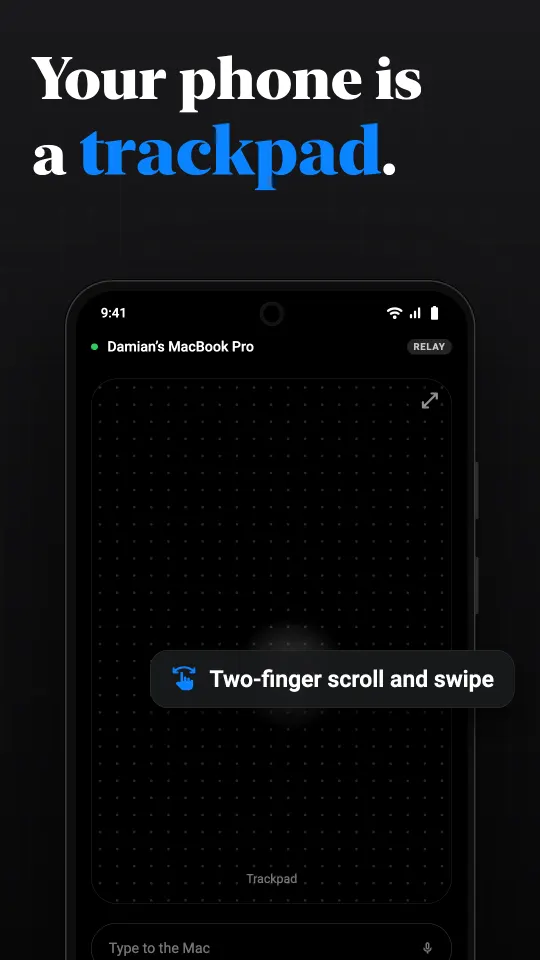
Les gestes
- Un doigt déplace le pointeur, en relatif, comme le trackpad d'un portable.
- Un toucher pour cliquer ; un toucher à deux doigts pour un clic droit.
- Deux doigts font défiler, et un balayage latéral change de bureau.
- Toucher puis glisser pour sélectionner du texte ou déplacer une fenêtre.
- Vous préférez autre chose ? Le toucher direct vise exactement ce que vous voyez, et un joystick avec molette convient à une utilisation à une main.
Un clavier avec les touches du Mac
Le clavier d'Android n'a ni Commande, ni Option, ni Échap. La barre de touches de Peering les ajoute, avec Contrôle, Tab, les flèches et F1 à F12, dont les touches multimédia et de luminosité. Les modificateurs restent verrouillés jusqu'à la touche suivante : Commande, Maj, 4, c'est trois touchers. Chaque app du Mac a son propre jeu de raccourcis, et vous pouvez enregistrer des macros pour les combinaisons que vous utilisez le plus.
Il y a deux modes de saisie. Le mode texte envoie ce que vous tapez sous forme de texte : la correction automatique, les emoji et les autres alphabets fonctionnent. Le mode touches envoie des pressions de touches, pour les jeux et les apps qui écoutent le clavier. Quand le Mac met un champ de texte au premier plan, le clavier peut s'ouvrir tout seul et refléter le champ. Et la dictée tape ce que vous dites, avec une forme d'onde et une transcription en direct.

Face à une app de trackpad Bluetooth
Certaines apps se font passer pour une souris Bluetooth. Elles ne demandent aucun logiciel sur le Mac, mais ne marchent qu'à portée Bluetooth, ne peuvent pas montrer l'écran et n'envoient généralement pas correctement les raccourcis Mac. Peering demande d'installer son app Mac et d'accorder des autorisations, et en échange il fonctionne en Wi-Fi ou par internet, montre l'écran quand vous le voulez et envoie de vraies combinaisons de touches Mac.
La mise en place
Installez Peering pour Mac (macOS 15 ou version ultérieure) et autorisez l'Accessibilité, qui permet à une app de déplacer le pointeur et de taper, ainsi que l'Enregistrement d'écran. Installez Peering sur le téléphone depuis Google Play dès qu'il y sera, associez une fois avec le code à six chiffres, et choisissez Trackpad dans le menu de saisie de la session.
Ce que ça coûte
Gratuit sur votre propre réseau, sans limite de temps, plus 30 minutes de relais par jour pour joindre l'ordinateur depuis un autre réseau. Pro ($2.99 par mois) ou À vie ($24.99, payé une seule fois) lève la limite quotidienne. Ce sont les prix américains ; Google Play affiche les vôtres en monnaie locale.
Questions
Puis-je utiliser mon téléphone Android comme trackpad pour mon Mac ?
Oui. Le mode trackpad de Peering transforme le téléphone en pavé tactile : un doigt déplace le pointeur, un toucher clique, deux doigts font défiler et passent d'un bureau à l'autre.
Faut-il le Bluetooth ?
Non. Il fonctionne en Wi-Fi à la maison et par internet ailleurs, ce qui veut dire qu'il a besoin de l'app Peering ouverte sur le Mac.
Puis-je taper des raccourcis Mac comme Commande-Tab ?
Oui. La barre de touches a Commande, Option, Contrôle, Échap, Tab et F1 à F12, avec des modificateurs qui restent verrouillés pour la touche suivante.
Est-ce que ça marche avec le Mac branché sur une télé ?
Oui. Utilisez le mode trackpad en regardant la télé, et baissez ou coupez l'image sur le téléphone.