
Remote-Desktop für Android-Tablets
Geschrieben von den Leuten, die Peering bauen. Im November 2026 mit dem Code der App abgeglichen.
Warum ein Tablet besser funktioniert als ein Handy
Ein 14-Zoll-Display eines Macs, geschrumpft auf ein 6-Zoll-Handy, heißt: für jedes Menü zoomen. Auf einem 11-Zoll-Tablet ist derselbe Bildschirm in „Einpassen“ lesbar, und auf 12 oder 13 Zoll arbeitest du fast eins zu eins. Zoomen kannst du trotzdem: mit zwei Fingern, oder über „Einpassen“ hinaus auf 75 Prozent heraus, um die Ränder eines großen Displays zu sehen.
Peering auf Android passt sich an ein großes Fenster an, statt ein Handy-Layout zu skalieren. Die Agenten-Übersicht steht neben dem offenen Chat, die Sitzungsbereiche werden breiter, und die Dateiliste und die Vorschau einer Datei teilen sich den Bildschirm. Dieselbe App läuft auf Handy, Tablet, Foldable oder in Androids geteiltem Bildschirm.
Tastatur, Maus und Trackpad
Die meisten Tablet-Besitzer schaffen sich irgendwann eine Tastatur an. Peerings Tastenleiste funktioniert mit der Bildschirmtastatur und ergänzt Command, Option, Control, Escape, Tab, Pfeiltasten und F1 bis F12. Tasten lassen sich festsetzen, Command und dann Tab sind also zwei Tipps statt einer Tastenkombination. Kurzbefehl-Sets pro App und deine eigenen Makros sind einen Tipp entfernt.
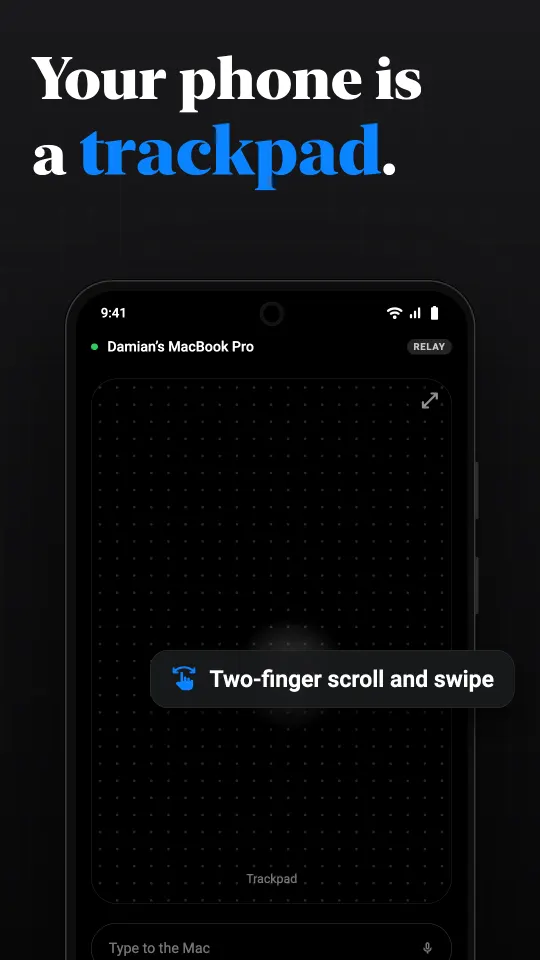
Für den Zeiger macht der Trackpad-Modus den ganzen Bildschirm zum Touchpad: Ein Finger bewegt, ein Tipp klickt, zwei Finger scrollen und wischen zwischen Schreibtischen. Direkte Berührung, bei der du genau antippst, was du siehst, passt auf einem großen Bildschirm oft besser. Wechsle in der Sitzung zwischen beiden.

Was auf einem Tablet besser ist
- Die Arbeit eines Agenten prüfen. Chats mit Claude Code, Codex und OpenCode laufen auf dem Mac und erscheinen auf dem Tablet, mit der Chatliste neben dem offenen Chat und einer Übersicht der Dateien, die der Agent geändert hat. Siehe Claude Code auf Android.
- Dateien lesen. Durchsuche die Ordner des Macs, sieh dir Texte, Bilder und PDFs an, bearbeite eine Textdatei und speichere sie zurück, oder lade sie aufs Tablet.
- Ein Terminal, das man lesen kann. Eine vollständige Shell auf dem Mac mit Tabs und einer Tastenreihe für die Steuertasten.
- Eine App nach der anderen. Zeige ein einzelnes Fenster oder eine App statt des ganzen Displays, damit es das Tablet füllt.
- Ton. Ein Video oder ein Anruf auf dem Mac läuft über die Lautsprecher des Tablets.
Einrichten
Installiere Peering auf dem Mac (macOS 15 oder neuer) und erlaube Bildschirmaufnahme und Bedienungshilfen. Installiere Peering auf dem Tablet aus Google Play, sobald es dort gelistet ist (Android 10 oder neuer). Wähle im selben WLAN den Mac unter „In der Nähe“ und bestätige die sechs Ziffern. Ab dann findet das Tablet den Mac von selbst, zu Hause oder unterwegs. Die Schritte stehen ausführlich unter Mac mit Android steuern.
Unterwegs
Ein Tablet im Hotel-WLAN erreicht den Mac genauso wie ein Handy: über einen direkten Weg, wenn die Netzwerke es zulassen, sonst über ein verschlüsseltes Relay, das die Sitzung nicht sehen kann. Hat das Tablet keine mobilen Daten, reicht ein Hotspot vom Handy. Kostenlos im eigenen Netzwerk ohne Zeitlimit, dazu 30 Minuten Relay-Zeit pro Tag, um den Computer aus einem anderen Netzwerk zu erreichen. Pro (2,99 $ im Monat) oder Lifetime (einmalig 24,99 $) hebt das Tageslimit auf. Das sind die US-Preise, Google Play zeigt dir deine in Landeswährung.
Was du vorher wissen solltest
Peering steuert Computer, die dir gehören und die du gekoppelt hast: einen Mac und, als frühe Beta, einen Windows-PC. Es erreicht kein Linux und hilft nicht beim Computer anderer Leute. Es läuft immer nur eine Sitzung. Und der Mac muss wach sein, siehe den Mac erreichbar halten.
Fragen
Kann ich ein Android-Tablet als Remote-Desktop für meinen Mac nutzen?
Ja. Peering koppelt ein Android-Tablet mit Android 10 oder neuer mit einem Mac mit macOS 15 oder neuer. Das Tablet zeigt den Bildschirm des Macs und steuert ihn per Berührung, im Trackpad-Modus und mit einer Tastenleiste.
Funktioniert es mit einem Samsung Galaxy Tab?
Jedes Android-Tablet mit Android 10 oder neuer sollte funktionieren, auch das Galaxy Tab. Peering nutzt den Hardware-Videodecoder des Tablets, den jedes aktuelle Tablet hat.
Passt sich das Layout an einen großen Bildschirm an?
Ja. In einem großen Fenster steht die Agenten-Übersicht neben dem offenen Chat, die Sitzungsbereiche werden breiter, und Listen erscheinen neben ihren Details.
Kann ich eine Hardware-Tastatur nutzen?
Du kannst mit der Tastenleiste tippen, die Command, Option, Control, Escape und die Funktionstasten ergänzt, die einer Tablet-Tastatur fehlen können.
Ist es kostenlos?
Im eigenen Netzwerk kostenlos und ohne Zeitlimit. Unterwegs sind kostenlos 30 Minuten Relay-Zeit pro Tag enthalten, Pro oder Lifetime hebt das Limit auf.