
Use o seu celular Android como trackpad e teclado do Mac
Escrito por quem faz o Peering. Conferido com o próprio código do app, novembro de 2026.
Dois jeitos de usar
Como controle remoto, com a tela do Mac à vista. O Mac está ligado em uma TV ou em um projetor e você está no sofá. Diminua a imagem para poupar bateria e use o celular como touchpad e teclado. Pause um filme, digite uma busca, role uma página.
Como área de trabalho remota, com a tela no celular. O Mac está em outro cômodo ou em outra cidade. O celular mostra a tela dele e os mesmos gestos o controlam, então você não precisa acertar alvos minúsculos com a ponta do dedo.
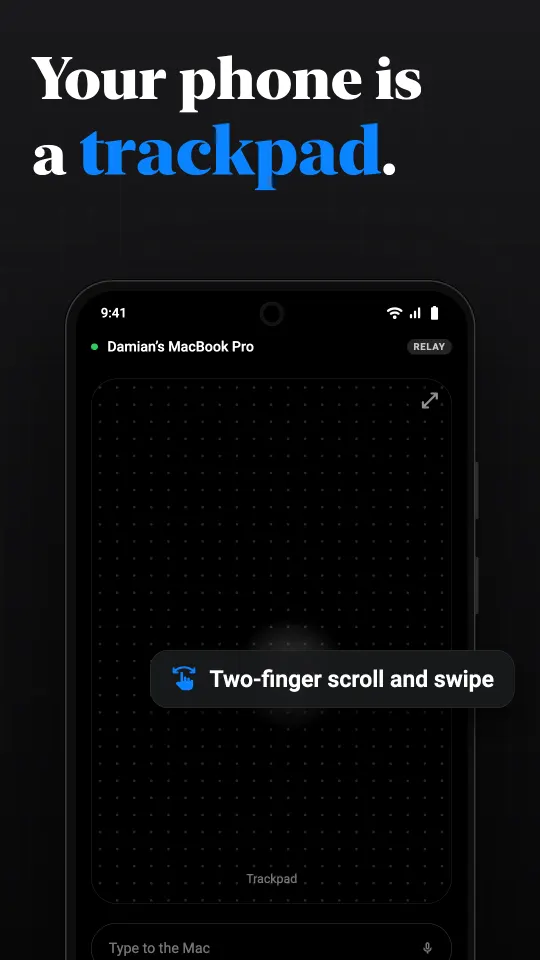
Os gestos
- Um dedo move o ponteiro, de forma relativa, como o trackpad de um notebook.
- Toque para clicar; toque com dois dedos para o clique direito.
- Dois dedos rolam, e deslizam para o lado para trocar de mesa.
- Toque e arraste para selecionar texto ou mover uma janela.
- Prefere outra coisa? O toque direto toca exatamente no que você vê, e um joystick com roda de rolagem combina com o uso com uma mão só.
Um teclado com as teclas do Mac
O teclado do Android não tem Command, Option nem Escape. A barra de teclado do Peering acrescenta essas teclas, com Control, Tab, setas e F1 a F12, entre elas as teclas de mídia e de brilho. Os modificadores ficam travados até a próxima tecla, então Command, Shift, 4 são três toques. Cada app no Mac tem o seu próprio conjunto de atalhos, e você pode salvar macros para as combinações que mais usa.
Existem dois modos de digitação. O modo texto envia o que você digita como texto, então o corretor, os emojis e outros alfabetos funcionam. O modo teclas envia toques de tecla, para jogos e apps que esperam teclas. Quando o Mac foca um campo de texto, o teclado pode abrir sozinho e espelhar o campo. E o ditado digita o que você fala, com uma forma de onda e uma transcrição ao vivo.

Como ele se compara a um app de trackpad Bluetooth
Alguns apps se fazem passar por um mouse Bluetooth. Eles não precisam de software no Mac, mas só funcionam no alcance do Bluetooth, não mostram a tela e geralmente não conseguem enviar atalhos do Mac direito. O Peering precisa do app para Mac instalado e das permissões concedidas, e em troca funciona pelo Wi-Fi ou pela internet, mostra a tela quando você quiser e envia combinações de teclas de Mac de verdade.
Como configurar
Instale o Peering para Mac (macOS 15 ou posterior) e permita Acessibilidade, que é o que deixa um app mover o ponteiro e digitar, e Gravação de Tela. Instale o Peering no celular pelo Google Play quando ele estiver disponível, pareie uma vez com o código de seis dígitos e escolha Trackpad no menu de entrada da sessão.
Quanto custa
Grátis na sua própria rede, sem limite de tempo, mais 30 minutos por dia de relay para acessar o computador a partir de outra rede. Pro (US$ 2,99 por mês) ou Vitalício (US$ 24,99 uma vez) remove o limite diário. Esses são os preços nos EUA; o Google Play mostra o seu na moeda local.
Perguntas
Posso usar o meu celular Android como trackpad do Mac?
Sim. O modo trackpad do Peering transforma o celular em um touchpad: um dedo move o ponteiro, um toque clica, dois dedos rolam e deslizam entre mesas.
Precisa de Bluetooth?
Não. Funciona pelo Wi-Fi em casa e pela internet de outros lugares, o que significa que precisa do app Peering rodando no Mac.
Consigo digitar atalhos do Mac como Command-Tab?
Sim. A barra de teclado tem Command, Option, Control, Escape, Tab e F1 a F12, com modificadores que ficam travados para a próxima tecla.
Funciona com o Mac ligado em uma TV?
Sim. Use o modo trackpad enquanto assiste à TV, e diminua ou desligue a imagem no celular.