
把安卓手机当作 Mac 的触控板和键盘
由 Peering 的开发者撰写,并对照应用自身代码核实,2026 年 11 月。
两种用法
当遥控器用,Mac 的屏幕就在眼前。Mac 接着电视或投影仪,你坐在沙发上。把画面调低以省电, 把手机当触控板和键盘用。暂停电影、输入搜索、滚动网页。
当远程桌面用,屏幕显示在手机上。Mac 在另一个房间或另一座城市。手机显示它的屏幕, 用同样的手势来操作,不必用指尖去点细小的目标。
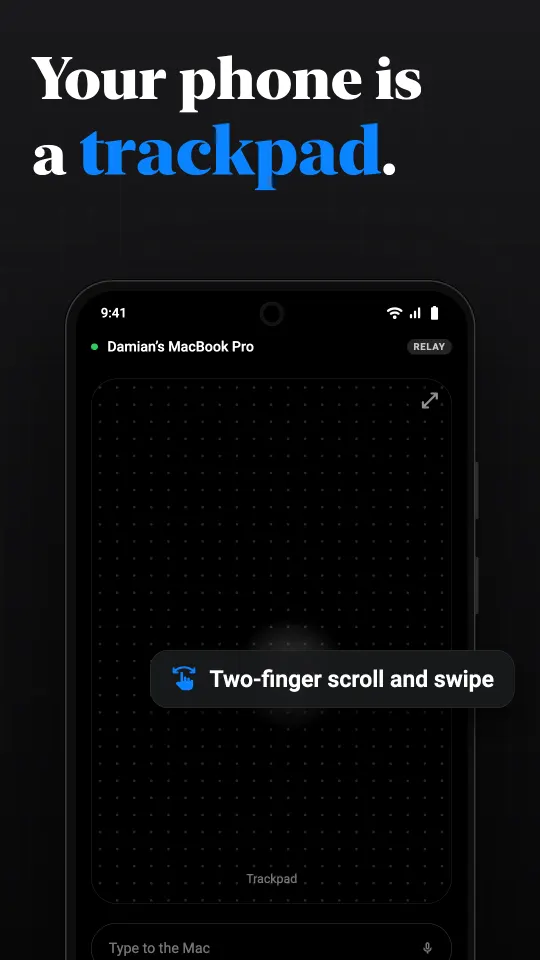
手势
- 单指以相对方式移动指针,就像笔记本电脑的触控板。
- 轻点即点击;双指轻点即右键点击。
- 双指滚动,左右轻扫可在桌面之间切换。
- 轻点后拖移可选择文字或移动窗口。
- 想换种方式?直接触控点的就是你看到的位置;带滚轮的摇杆适合单手使用。
带 Mac 按键的键盘
安卓键盘没有 Command、Option 或 Escape。Peering 的键盘栏补上了这些键,还有 Control、Tab、方向键和 F1 至 F12, 其中包括媒体键和亮度键。修饰键会锁定到下一个键,所以 Command、Shift、4 只要点三下。Mac 上的每个应用都有自己的一组快捷键, 你还可以把最常用的组合存成宏。
有两种输入模式。文字模式把你输入的内容作为文字发送,因此自动更正、表情符号和其他文字系统都能用。 按键模式发送按键动作,适合监听按键的游戏和应用。当 Mac 上的文本框获得焦点时,键盘可以自动弹出并同步显示该文本框。 听写会把你说的话打出来,并实时显示波形和转写文字。

与蓝牙触控板应用相比
有些应用把手机伪装成蓝牙鼠标。它们不需要 Mac 端软件,但只在蓝牙范围内有效,不能显示屏幕,通常也无法正确发送 Mac 快捷键。 Peering 需要安装 Mac 应用并授予权限,作为回报,它能通过 Wi-Fi 或互联网工作,在你需要时显示屏幕,并发送真正的 Mac 组合键。
设置步骤
安装 Mac 版 Peering(macOS 15 或更高版本),并允许辅助功能(让应用能移动指针和打字)和屏幕录制。 等 Peering 上架 Google Play 后在手机上安装,用六位数字代码配对一次,然后在会话的输入菜单中选择“触控板”。
费用
在你自己的网络上免费,没有时间限制;另外每天有 30 分钟中继时间,可从其他网络访问电脑。Pro(每月 $2.99)或终身版(一次性 $24.99)取消每日限制。以上为美国价格,Google Play 会以你的当地货币显示价格。
常见问题
能把安卓手机当作 Mac 的触控板吗?
能。Peering 的触控板模式把手机变成触控板:单指移动指针,轻点点击,双指滚动并轻扫切换桌面。
需要蓝牙吗?
不需要。在家通过 Wi-Fi,在外通过互联网使用,这也意味着 Mac 上需要运行 Peering 应用。
能输入 Command-Tab 这样的 Mac 快捷键吗?
能。键盘栏有 Command、Option、Control、Escape、Tab 和 F1 至 F12,修饰键会锁定到按下一个键为止。
Mac 连着电视时能用吗?
能。看电视时使用触控板模式,并把手机上的画面调低或关掉。