
Usa tu móvil Android como trackpad y teclado del Mac
Escrito por quienes hacen Peering. Contrastado con el propio código de la app, noviembre de 2026.
Dos formas de usarlo
Como mando, con la pantalla del Mac a la vista. El Mac está conectado a una tele o a un proyector y tú estás en el sofá. Baja la imagen para ahorrar batería y usa el móvil como panel táctil y teclado. Pausa una película, escribe una búsqueda, desplaza una página.
Como escritorio remoto, con la pantalla en el móvil. El Mac está en otra habitación o en otra ciudad. El móvil muestra su pantalla y los mismos gestos lo manejan, así que no tienes que acertar con la yema del dedo en objetivos diminutos.
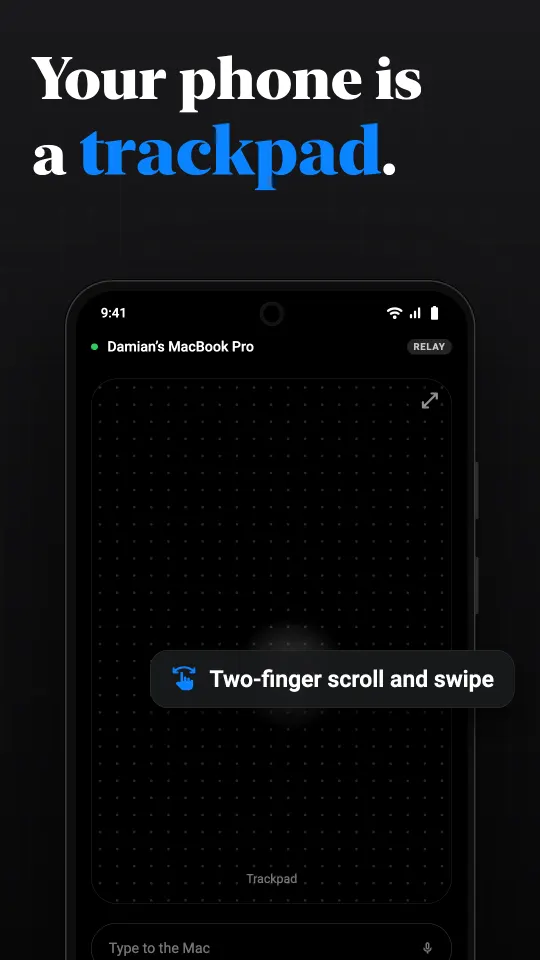
Los gestos
- Un dedo mueve el puntero, de forma relativa, como el trackpad de un portátil.
- Toca para hacer clic; toca con dos dedos para el clic secundario.
- Dos dedos desplazan, y al deslizar de lado pasas de un escritorio a otro.
- Toca y arrastra para seleccionar texto o mover una ventana.
- ¿Prefieres otra cosa? El toque directo toca exactamente lo que ves, y un joystick con rueda de desplazamiento va bien para usarlo con una mano.
Un teclado con las teclas del Mac
El teclado de Android no tiene Comando, Opción ni Escape. La barra de teclado de Peering los añade, junto con Control, Tab, flechas y F1 a F12, entre ellas las teclas multimedia y de brillo. Los modificadores quedan fijos hasta la siguiente tecla, así que Comando, Mayúsculas, 4 son tres toques. Cada app del Mac tiene su propio juego de atajos, y puedes guardar macros para las combinaciones que más usas.
Hay dos modos de escritura. El modo texto envía lo que escribes como texto, así que funcionan el autocorrector, los emojis y otros alfabetos. El modo teclas envía pulsaciones, para juegos y apps que esperan teclas. Cuando el Mac activa un campo de texto, el teclado puede abrirse solo y reflejar el campo. Y el dictado escribe lo que dices, con la onda y la transcripción en directo.

Frente a una app de trackpad por Bluetooth
Algunas apps se hacen pasar por un ratón Bluetooth. No necesitan software en el Mac, pero solo funcionan al alcance del Bluetooth, no te muestran la pantalla y no suelen enviar bien los atajos del Mac. Peering necesita su app de Mac instalada y los permisos concedidos, y a cambio funciona por Wi-Fi o por internet, muestra la pantalla cuando la quieres y envía combinaciones de teclas de Mac reales.
Cómo configurarlo
Instala Peering para Mac (macOS 15 o posterior) y permite Accesibilidad, que es lo que deja a una app mover el puntero y escribir, y Grabación de pantalla. Instala Peering en el móvil desde Google Play cuando esté publicado, empareja una vez con el código de seis dígitos y elige Trackpad en el menú de entrada de la sesión.
Cuánto cuesta
Gratis en tu propia red sin límite de tiempo, más 30 minutos al día de relay para llegar al ordenador desde otra red. Pro (2,99 $ al mes) o De por vida (24,99 $ una sola vez) quita el límite diario. Son los precios de EE. UU.; Google Play te muestra los tuyos en tu moneda local.
Preguntas frecuentes
¿Puedo usar mi móvil Android como trackpad de mi Mac?
Sí. El modo trackpad de Peering convierte el móvil en un panel táctil: un dedo mueve el puntero, un toque hace clic y dos dedos desplazan y deslizan entre escritorios.
¿Necesita Bluetooth?
No. Funciona por Wi-Fi en casa y por internet desde cualquier otro sitio, lo que significa que necesita la app Peering abierta en el Mac.
¿Puedo usar atajos de Mac como Comando-Tab?
Sí. La barra de teclado tiene Comando, Opción, Control, Escape, Tab y F1 a F12, con modificadores que quedan fijos para la siguiente tecla.
¿Funciona con el Mac conectado a una tele?
Sí. Usa el modo trackpad mientras miras la tele, y baja o apaga la imagen en el móvil.