
Удалённый рабочий стол для планшетов на Android
Написано создателями Peering. Сверено с кодом самого приложения, ноябрь 2026.
Почему планшет удобнее телефона
Экран 14-дюймового Mac, сжатый до 6-дюймового телефона, заставляет увеличивать каждое меню. На 11-дюймовом планшете тот же экран читается в режиме «Вписать», а на 12 или 13 дюймах можно работать почти один к одному. Масштабировать всё равно можно: щипком, или уменьшить дальше «Вписать» до 75 процентов, чтобы увидеть края большого дисплея.
Peering на Android подстраивается под большое окно, а не растягивает интерфейс телефона. Центр агентов стоит рядом с открытым чатом, панели сеанса становятся шире, а список файлов и предпросмотр файла делят экран. То же приложение работает на телефоне, планшете, складном смартфоне и в режиме разделённого экрана Android.
Клавиатура, мышь и трекпад
Большинство владельцев планшетов рано или поздно покупают клавиатуру. Панель клавиш Peering работает с экранной клавиатурой и добавляет Command, Option, Control, Escape, Tab, стрелки и клавиши от F1 до F12. Клавиши можно зафиксировать, так что Command, а затем Tab: два касания вместо одновременного нажатия. Наборы сочетаний для каждого приложения и ваши макросы в одном касании.
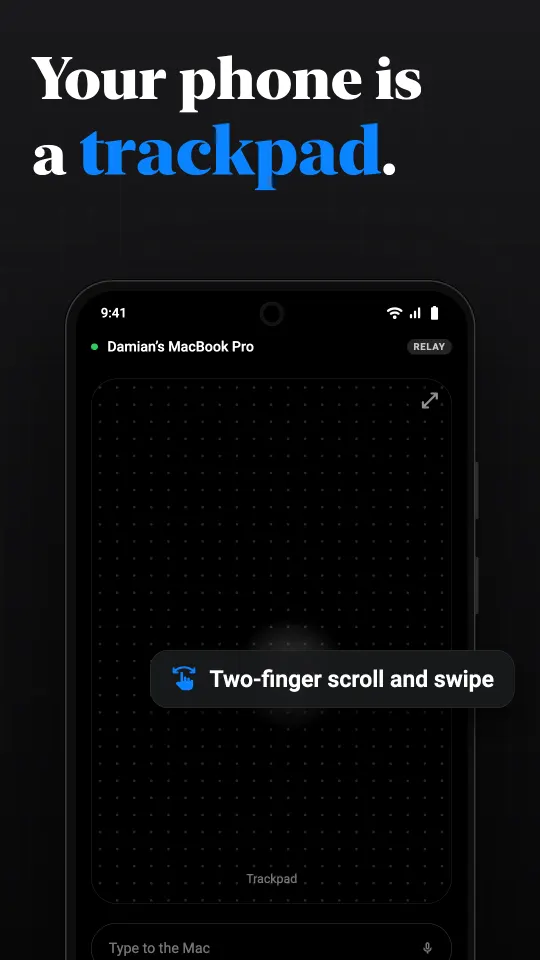
Для указателя режим трекпада превращает весь экран в тачпад: один палец двигает, касание щёлкает, двумя пальцами можно прокручивать и переключать рабочие столы. Прямое касание, когда вы нажимаете именно на то, что видите, на большом экране часто удобнее. Переключаться между ними можно прямо в сеансе.

Что на планшете получается лучше
- Проверка работы агента. Чаты Claude Code, Codex и OpenCode работают на Mac и отображаются на планшете: список чатов рядом с открытым и обзор файлов, которые изменил агент. Подробнее в статье Claude Code на Android.
- Чтение файлов. Просматривайте папки Mac, открывайте текст, изображения и PDF, правьте текстовый файл и сохраняйте его обратно или скачивайте на планшет.
- Терминал, который видно. Полноценная оболочка на Mac со вкладками и рядом управляющих клавиш.
- Одно приложение за раз. Показывайте одно окно или приложение вместо всего дисплея, чтобы оно заполняло планшет.
- Звук. Видео или звонок на Mac звучат через динамики планшета.
Настройка
Установите Peering на Mac (macOS 15 или новее) и разрешите «Запись экрана» и «Универсальный доступ». Установите Peering на планшет из Google Play, когда оно там появится (Android 10 или новее). В одной сети Wi-Fi выберите Mac в разделе «Рядом» и подтвердите шесть цифр. С этого момента планшет сам находит Mac, дома или вне дома. Все шаги расписаны в статье управление Mac с Android.
Вне дома
Планшет в гостиничном Wi-Fi подключается к Mac так же, как телефон: напрямую, если сети это позволяют, а иначе через зашифрованный релей, который не видит сеанс. Если у планшета нет мобильного интернета, подойдёт точка доступа на телефоне. Бесплатно в вашей сети без ограничения по времени, плюс 30 минут релея в день, чтобы подключаться к компьютеру из другой сети. Pro (2,99 $ в месяц) или «Навсегда» (24,99 $ один раз) снимают дневное ограничение. Это цены для США; Google Play покажет вашу цену в местной валюте.
Что нужно знать заранее
Peering управляет компьютерами, которые принадлежат вам и с которыми вы связались: Mac и, в виде ранней беты, ПК с Windows. Он не подключается к Linux и не помогает чужому компьютеру. Одновременно идёт один сеанс. И Mac должен быть активен; читайте, как держать Mac доступным.
Вопросы
Можно ли использовать планшет на Android как удалённый рабочий стол для Mac?
Да. Peering связывает планшет на Android 10 или новее с Mac на macOS 15 или новее. Планшет показывает экран Mac и управляет им касаниями, в режиме трекпада и с панелью клавиш.
Работает ли это с Samsung Galaxy Tab?
Должен работать любой планшет на Android 10 или новее, включая Galaxy Tab. Peering использует аппаратный видеодекодер планшета, который есть у всех современных моделей.
Подстраивается ли интерфейс под большой экран?
Да. В большом окне центр агентов стоит рядом с открытым чатом, панели сеанса становятся шире, а списки показываются рядом с подробностями.
Можно ли пользоваться аппаратной клавиатурой?
Печатать можно с панелью клавиш, которая добавляет Command, Option, Control, Escape и функциональные клавиши, которых может не быть на клавиатуре планшета.
Это бесплатно?
Бесплатно в вашей сети без ограничения по времени. Вне дома бесплатный тариф включает 30 минут релея в день; Pro или «Навсегда» снимают ограничение.