
Управление Mac с телефона на Android
Написано создателями Peering. Сверено с кодом самого приложения, ноябрь 2026.
Почему без специального приложения это неудобно
Встроенный в macOS «Общий экран» работает только с другими устройствами Apple, так что у телефона на Android нет штатного способа подключиться. Обычные обходные пути: VNC-клиент, направленный на сервер «Общего экрана» Mac (он работает в вашей сети, но как достучаться до него снаружи, придётся решать самим), или универсальный инструмент удалённой поддержки, который требует аккаунт и создан для помощи чужому компьютеру. Peering написан для одной задачи: вы, ваш телефон и ваш собственный Mac.
Что можно делать с телефона
- Видеть экран как видео H.264 или HEVC с аппаратным декодированием, с масштабированием щипком, режимами «Вписать» и «Заполнить» и качеством «Авто», «Низкое», «Среднее» или «Высокое».
- Двигать указатель тремя способами: режим трекпада, в котором телефон становится тачпадом; прямое касание, когда вы нажимаете на то, что видите; или джойстик для маленьких экранов. Есть и режим только для просмотра.
- Печатать с панелью клавиш, которых нет на Android: Command, Option, Control, Escape, Tab, стрелки и клавиши от F1 до F12, с залипающими модификаторами и наборами сочетаний для каждого приложения. Диктовка печатает то, что вы говорите.
- Слышать Mac с помощью переключателя звука в панели сеанса.
- Переносить текст и изображения через буфер обмена в обе стороны, только когда вы просите.
- Выбирать, что смотреть: один дисплей, одно приложение, одно окно или рабочий стол.
- Открыть терминал на Mac, просматривать и передавать файлы и запускать агентов для кода в нормальном окне чата.
- Затемнять экраны самого Mac, пока вы работаете, или блокировать Mac, когда уходите.

Настройка
1. На Mac. Скачайте Peering для Mac. Нужна macOS 15 (Sequoia) или новее, Apple silicon или Intel. При первом запуске приложение попросит «Запись экрана», чтобы захватывать экран, и «Универсальный доступ», чтобы двигать указатель и печатать. Оба разрешения выдаёт Apple, и оба обязательны.
2. На телефоне. Установите Peering из Google Play, когда оно там появится. Подойдёт любой телефон или планшет на Android 10 или новее.
3. Свяжите один раз. В одной сети Wi-Fi Mac появится в разделе «Рядом». Нажмите на него, и Mac покажет шесть цифр; введите их на телефоне и продолжайте, только если они совпадают. Можно также отсканировать QR-код, который показывает Mac, или связаться из другой сети, вставив ID устройства Mac. После этого устройства узнают друг друга навсегда.
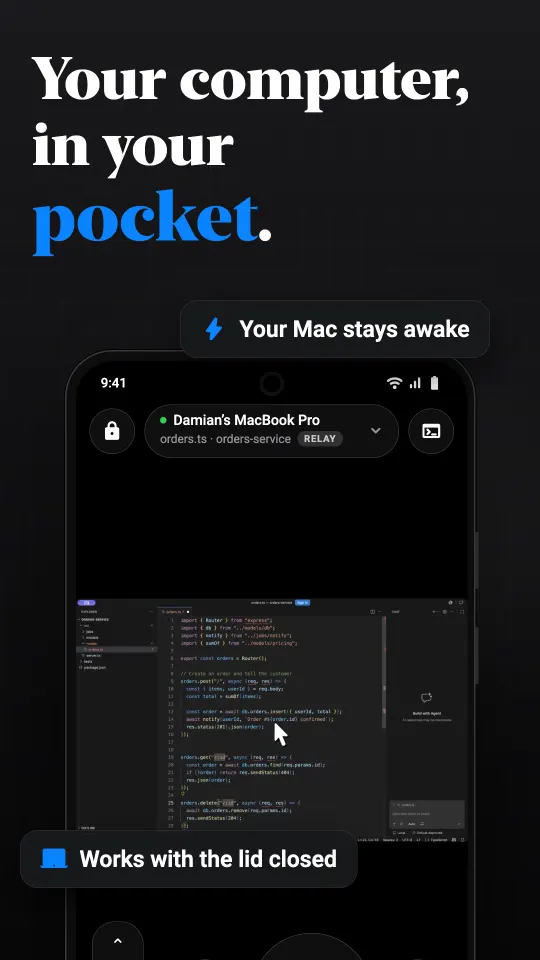
4. Подключитесь. Нажмите на Mac. Панель сеанса показывает тип подключения: LAN дома, DIRECT, когда устройства нашли прямой путь друг к другу через интернет, или RELAY, когда не нашли и сеанс передаёт релей Peering.
Из-за пределов домашней сети
Проброс портов, VPN и статический адрес не нужны. Когда телефон вне дома, Peering сначала пытается открыть прямой путь между устройствами. В сетях, где это заблокировано, соединение пересылает релей. Ключа от него у релея нет: картинка, нажатия клавиш и буфер обмена зашифрованы между телефоном и Mac, и релей не может прочитать ничего из этого. Когда вы возвращаетесь в зону действия Mac, сеанс через релей сам переходит на вашу сеть.
Mac при этом должен быть активен. О настройках, которые помогают, в том числе о работе с закрытой крышкой, читайте в статье как держать Mac доступным, пока вас нет. Спящий Mac в той же сети можно разбудить с телефона через Wake on LAN.
Приватно по умолчанию
Аккаунта нет. Каждое устройство создаёт свой ключ и хранит его в своём защищённом хранилище, а после связывания отказывается общаться с кем-либо ещё, кто выдаёт себя за другое устройство. Приложение для Android можно защитить отпечатком пальца, лицом или код-паролем, и оно запрещает Android делать снимки экрана Mac и миниатюры в списке недавних приложений. В приложении нет аналитики и рекламы.
Сколько это стоит
Бесплатно в вашей сети без ограничения по времени, плюс 30 минут релея в день, чтобы подключаться к компьютеру из другой сети. Pro (2,99 $ в месяц) или «Навсегда» (24,99 $ один раз) снимают дневное ограничение. Это цены для США; Google Play покажет вашу цену в местной валюте.
Чего оно не умеет
На Android одновременно идёт только один сеанс; открытие второго компьютера завершает первый. Для релея Mac должен быть активен. И Peering не подключается к Linux и к чужим компьютерам: он для компьютеров, которые принадлежат вам и с которыми вы связались. Хост для Windows существует, но это ранняя бета.
Вопросы
Можно ли управлять Mac с телефона на Android?
Да. Установите Peering на Mac и на телефон, один раз свяжите их шестизначным кодом, и телефон покажет экран Mac и будет управлять его указателем и клавиатурой, дома или из другой сети.
Нужен ли аккаунт или вход через Google?
Нет. Аккаунта нет ни на Mac, ни на телефоне. Каждое устройство создаёт свой ключ, и они начинают доверять друг другу после того, как вы подтвердите код связывания.
Есть ли Peering для Android в Google Play?
Скоро появится в Google Play. Приложения для Mac и iPhone доступны уже сейчас.
Какие версии Android поддерживаются?
Android 10 или новее, на телефонах и планшетах.
Работает ли это, когда я не дома?
Да. Peering сначала пробует прямой путь между устройствами, а если не выходит, использует релей, который не может прочитать сеанс. Бесплатный тариф включает 30 минут релея в день; Pro или «Навсегда» снимают ограничение.
Может ли Microsoft Remote Desktop управлять Mac с Android?
Нет. Приложение Remote Desktop от Microsoft работает по RDP, а в macOS нет RDP-сервера. Чтобы управлять Mac с Android, нужно приложение со своим хостом для Mac, например Peering.
Есть ли бесплатный способ подключиться к Mac с Android?
Peering бесплатен в вашей собственной сети без ограничения по времени и включает 30 минут в день из других сетей. Chrome Remote Desktop тоже бесплатен, но требует аккаунт Google.
Можно ли слышать звук Mac на телефоне?
Да. Включите звук Mac в панели сеанса.