
안드로이드 태블릿용 원격 데스크톱
Peering을 만드는 사람들이 썼습니다. 2026년 11월, 앱의 실제 코드와 대조해 확인했습니다.
휴대폰보다 태블릿이 나은 이유
14인치 Mac 화면을 6인치 휴대폰에 줄이면 메뉴마다 확대해야 합니다. 11인치 태블릿에서는 같은 화면을 맞춤 보기로도 읽을 수 있고, 12인치나 13인치라면 거의 1:1에 가깝게 작업할 수 있습니다. 확대도 여전히 됩니다. 핀치로 키우거나, 맞춤보다 더 줄여 75퍼센트로 보면 큰 디스플레이의 가장자리까지 보입니다.
안드로이드용 Peering은 휴대폰 레이아웃을 키우는 대신 큰 창에 맞춰 바뀝니다. 에이전트 허브가 열린 채팅 옆에 놓이고, 세션 패널이 넓어지며, 파일 목록과 파일 미리보기가 한 화면에 함께 나옵니다. 같은 앱이 휴대폰, 태블릿, 폴더블, 안드로이드 분할 화면에서 모두 동작합니다.
키보드, 마우스, 트랙패드
태블릿 사용자는 대개 언젠가 키보드를 붙입니다. Peering의 키보드 바는 화면 키보드와 함께 동작하며 Command, Option, Control, Escape, Tab, 화살표, F1부터 F12까지를 더해 줍니다. 키를 고정할 수 있어서 Command 다음 Tab은 동시에 누르는 대신 두 번 탭하면 됩니다. 앱별 단축키 세트와 나만의 매크로도 탭 한 번 거리에 있습니다.
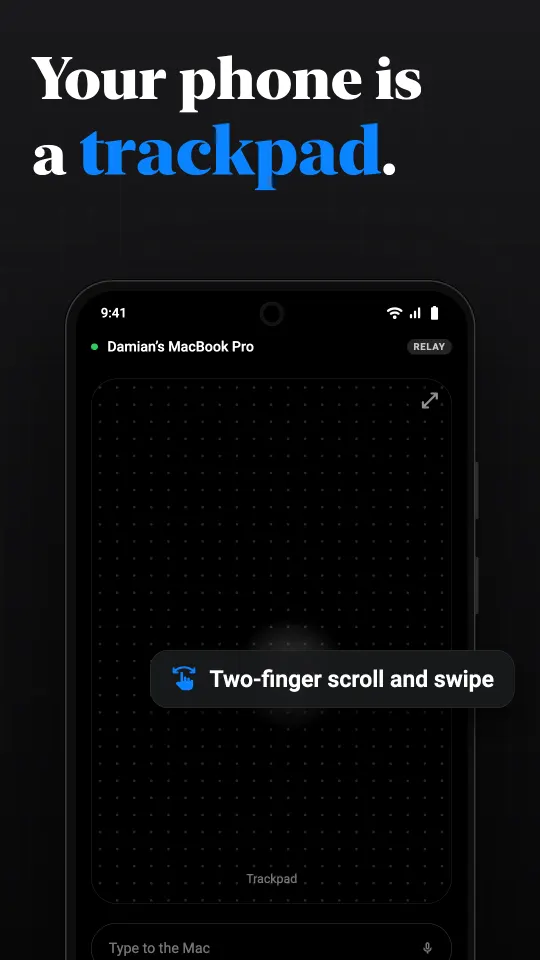
포인터는 트랙패드 모드에서 화면 전체가 터치패드가 됩니다. 한 손가락으로 이동, 탭하면 클릭, 두 손가락으로 스크롤하고 데스크톱 사이를 스와이프합니다. 보이는 곳을 그대로 탭하는 직접 터치가 큰 화면에는 더 잘 맞는 경우가 많습니다. 세션 중에 언제든 전환하세요.

태블릿에서 더 좋은 것들
- 에이전트 작업 검토. Claude Code, Codex, OpenCode 채팅이 Mac에서 실행되고 태블릿에 표시됩니다. 채팅 목록이 열린 채팅 옆에 있고, 에이전트가 바꾼 파일도 검토할 수 있습니다. 안드로이드에서 Claude Code를 참고하세요.
- 파일 읽기. Mac의 폴더를 탐색하고, 텍스트와 이미지, PDF를 미리 보고, 텍스트 파일을 편집해 다시 저장하거나 태블릿으로 내려받습니다.
- 잘 보이는 터미널. 탭과 컨트롤 키 줄이 있는 Mac의 전체 셸.
- 한 번에 앱 하나. 디스플레이 전체 대신 윈도우나 앱 하나만 보여 주어 태블릿을 가득 채웁니다.
- 소리. Mac의 영상이나 통화가 태블릿 스피커로 나옵니다.
설정 방법
Mac에 Peering(macOS 15 이상)을 설치하고 화면 기록과 손쉬운 사용을 허용하세요. Google Play에 등록되면 태블릿(Android 10 이상)에 Peering을 설치합니다. 같은 Wi-Fi에서 주변 목록의 Mac을 고르고 여섯 자리 숫자를 확인하세요. 그 뒤로는 집에서든 밖에서든 태블릿이 알아서 Mac을 찾습니다. 자세한 단계는 안드로이드로 Mac 제어하기에 정리되어 있습니다.
집 밖에서
호텔 Wi-Fi의 태블릿도 휴대폰과 같은 방식으로 Mac에 닿습니다. 네트워크가 허용하면 직접 경로로, 아니면 세션을 볼 수 없는 암호화된 릴레이로 연결됩니다. 태블릿에 모바일 데이터가 없다면 휴대폰 핫스팟을 쓰면 됩니다. 내 네트워크에서는 시간 제한 없이 무료이고, 다른 네트워크에서 컴퓨터에 접속하는 릴레이 시간이 하루 30분 포함됩니다. Pro(월 $2.99) 또는 평생(한 번 $24.99)이면 하루 제한이 없어집니다. 미국 가격 기준이며, Google Play에서는 현지 통화로 표시됩니다.
먼저 알아 둘 점
Peering은 내가 소유하고 페어링한 컴퓨터를 제어합니다. Mac, 그리고 초기 베타로 Windows PC입니다. Linux에는 접속하지 않고, 다른 사람의 컴퓨터를 지원하는 용도도 아닙니다. 세션은 한 번에 하나입니다. 그리고 Mac이 깨어 있어야 합니다. Mac에 계속 접속할 수 있게 유지하기를 참고하세요.
자주 묻는 질문
안드로이드 태블릿을 Mac 원격 데스크톱으로 쓸 수 있나요?
네. Peering은 Android 10 이상의 안드로이드 태블릿과 macOS 15 이상의 Mac을 페어링합니다. 태블릿에 Mac 화면이 표시되고, 터치, 트랙패드 모드, 키보드 바로 제어합니다.
삼성 갤럭시 탭에서도 되나요?
Android 10 이상인 안드로이드 태블릿이라면 갤럭시 탭을 포함해 동작할 것입니다. Peering은 최근 태블릿이라면 모두 갖춘 하드웨어 영상 디코더를 사용합니다.
큰 화면에 맞게 레이아웃이 바뀌나요?
네. 큰 창에서는 에이전트 허브가 열린 채팅 옆에 놓이고, 세션 패널이 넓어지며, 목록이 상세 내용 옆에 나옵니다.
하드웨어 키보드를 쓸 수 있나요?
키보드 바로 입력할 수 있으며, 태블릿 키보드에 없을 수 있는 Command, Option, Control, Escape, 기능 키를 더해 줍니다.
무료인가요?
내 네트워크에서는 시간 제한 없이 무료입니다. 집 밖에서는 무료에 하루 30분의 릴레이 시간이 포함되며, Pro나 평생이면 제한이 없습니다.