
Área de trabalho remota para tablets Android
Escrito por quem faz o Peering. Conferido com o próprio código do app, novembro de 2026.
Por que um tablet funciona melhor que um celular
Uma tela de Mac de 14 polegadas espremida em um celular de 6 polegadas significa dar zoom em cada menu. Em um tablet de 11 polegadas a mesma tela é legível em Ajustar, e em um de 12 ou 13 polegadas dá para trabalhar quase um para um. Você ainda pode dar zoom: com o gesto de pinça, ou afastando além do ajuste até 75 por cento para ver as bordas de uma tela grande.
O Peering no Android se adapta a uma janela grande em vez de ampliar um layout de celular. A central de agentes fica ao lado do chat aberto, os painéis da sessão ficam mais largos, e a lista de arquivos e a prévia de um arquivo dividem a tela. O mesmo app roda em um celular, em um tablet, em um dobrável ou na tela dividida do Android.
Teclado, mouse e trackpad
A maioria de quem tem tablet acaba comprando um teclado. A barra de teclado do Peering funciona com o teclado na tela e acrescenta Command, Option, Control, Escape, Tab, setas e F1 a F12. As teclas podem ficar travadas, então Command e depois Tab são dois toques em vez de um atalho simultâneo. Conjuntos de atalhos por app e as suas próprias macros ficam a um toque.
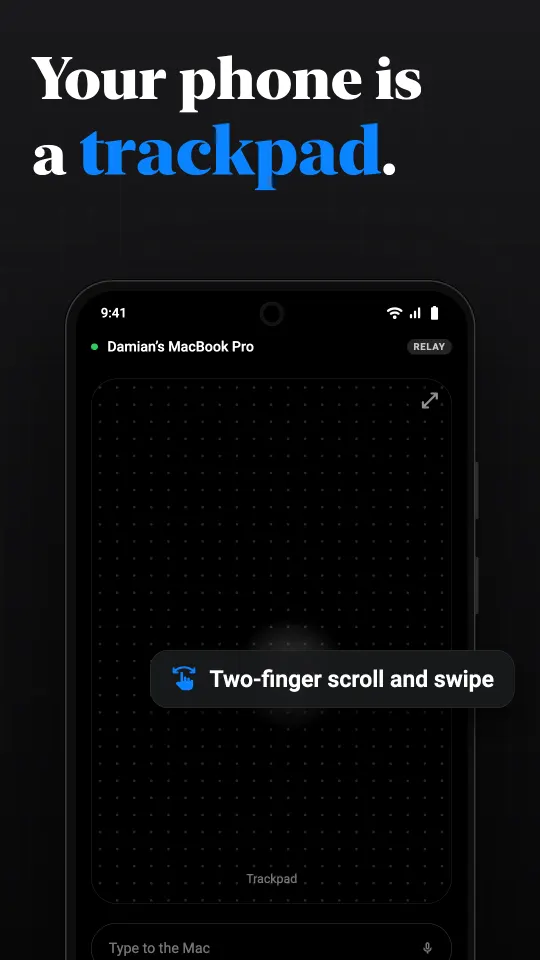
Para o ponteiro, o modo trackpad transforma a tela inteira em um touchpad: um dedo move, um toque clica, dois dedos rolam e deslizam entre mesas. O toque direto, em que você toca exatamente no que vê, muitas vezes combina melhor com uma tela grande. Alterne entre os dois na sessão.

O que fica melhor em um tablet
- Revisar o trabalho de um agente. Os chats do Claude Code, do Codex e do OpenCode rodam no Mac e aparecem no tablet, com a lista de chats ao lado do que está aberto e uma revisão dos arquivos que o agente alterou. Veja Claude Code no Android.
- Ler arquivos. Navegue pelas pastas do Mac, veja prévias de textos, imagens e PDFs, edite um arquivo de texto e salve de volta, ou baixe-o para o tablet.
- Um terminal que dá para enxergar. Um shell completo no Mac, com abas e uma fileira com as teclas de controle.
- Um app por vez. Mostre uma única janela ou aplicativo em vez da tela inteira, para que ele preencha o tablet.
- Som. Um vídeo ou uma chamada no Mac toca pelos alto-falantes do tablet.
Como configurar
Instale o Peering no Mac (macOS 15 ou posterior) e permita Gravação de Tela e Acessibilidade. Instale o Peering no tablet pelo Google Play quando ele estiver disponível (Android 10 ou posterior). No mesmo Wi-Fi, escolha o Mac em Por perto e confirme os seis dígitos. A partir daí o tablet encontra o Mac sozinho, em casa ou fora. Os passos estão detalhados em como controlar um Mac pelo Android.
Fora de casa
Um tablet no Wi-Fi do hotel chega ao Mac do mesmo jeito que um celular: por um caminho direto se as redes permitirem, senão por um relay criptografado que não consegue ver a sessão. Se o tablet não tiver dados móveis, o roteador do celular resolve. Grátis na sua própria rede, sem limite de tempo, mais 30 minutos por dia de relay para acessar o computador a partir de outra rede. Pro (US$ 2,99 por mês) ou Vitalício (US$ 24,99 uma vez) remove o limite diário. Esses são os preços nos EUA; o Google Play mostra o seu na moeda local.
O que saber antes
O Peering controla computadores que você tem e pareou: um Mac e, como beta inicial, um PC com Windows. Ele não acessa Linux nem serve para ajudar no computador de outra pessoa. Roda uma sessão por vez. E o Mac precisa estar acordado; veja como manter um Mac acessível.
Perguntas
Posso usar um tablet Android como área de trabalho remota do meu Mac?
Sim. O Peering pareia um tablet com Android 10 ou posterior com um Mac com macOS 15 ou posterior. O tablet mostra a tela do Mac e o controla por toque, por um modo trackpad e por uma barra de teclado.
Funciona com um Samsung Galaxy Tab?
Qualquer tablet com Android 10 ou posterior deve funcionar, Galaxy Tab incluído. O Peering usa o decodificador de vídeo por hardware do tablet, que todo tablet recente tem.
O layout se adapta a uma tela grande?
Sim. Em uma janela grande, a central de agentes fica ao lado do chat aberto, os painéis da sessão ficam mais largos e as listas aparecem ao lado dos detalhes.
Posso usar um teclado físico?
Você pode digitar com a barra de teclado, que acrescenta Command, Option, Control, Escape e as teclas de função que o teclado de um tablet pode não ter.
É grátis?
Grátis na sua própria rede, sem limite de tempo. Fora de casa, o plano grátis inclui 30 minutos de relay por dia; Pro ou Vitalício remove o limite.