
Escritorio remoto para tabletas Android
Escrito por quienes hacen Peering. Contrastado con el propio código de la app, noviembre de 2026.
Por qué una tableta funciona mejor que un móvil
Una pantalla de Mac de 14 pulgadas reducida a un móvil de 6 obliga a hacer zoom en cada menú. En una tableta de 11 pulgadas la misma pantalla se lee en Ajustar, y en una de 12 o 13 puedes trabajar casi a tamaño real. Aún puedes hacer zoom: pellizca, o aleja más allá de Ajustar hasta el 75 por ciento para ver los bordes de una pantalla grande.
Peering en Android se adapta a una ventana grande en vez de ampliar el diseño de móvil. El centro de agentes queda junto al chat abierto, los paneles de sesión se ensanchan, y la lista de archivos y la vista previa de un archivo comparten la pantalla. La misma app funciona en un móvil, una tableta, un plegable o en la pantalla dividida de Android.
Teclado, ratón y trackpad
Casi todos los que usan tableta acaban añadiendo un teclado. La barra de teclado de Peering funciona con el teclado en pantalla y añade Comando, Opción, Control, Escape, Tab, flechas y F1 a F12. Las teclas se pueden dejar fijas, así que Comando y luego Tab son dos toques en vez de una combinación. Los atajos de cada app y tus propias macros están a un toque.
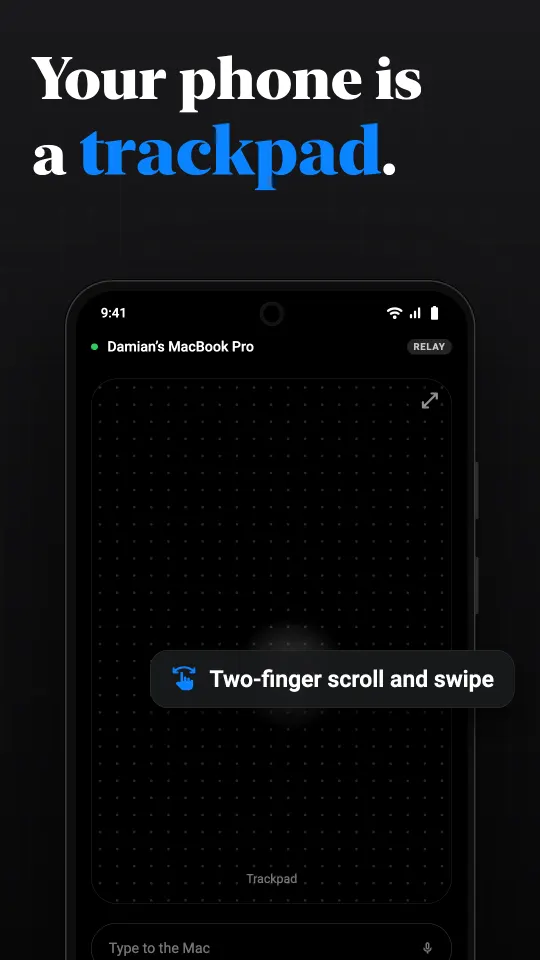
Para el puntero, el modo trackpad convierte toda la pantalla en un panel táctil: un dedo mueve, un toque hace clic, dos dedos desplazan y deslizan entre escritorios. El toque directo, en el que tocas exactamente lo que ves, suele encajar mejor en una pantalla grande. Cambia entre ellos dentro de la sesión.

Lo que sale mejor en una tableta
- Revisar el trabajo de un agente. Los chats de Claude Code, Codex y OpenCode se ejecutan en el Mac y se muestran en la tableta, con la lista de chats junto al abierto y una revisión de los archivos que cambió el agente. Consulta Claude Code en Android.
- Leer archivos. Explora las carpetas del Mac, previsualiza textos, imágenes y PDF, edita un archivo de texto y guárdalo de vuelta, o descárgalo a la tableta.
- Un terminal que se ve bien. Una shell completa en el Mac con pestañas y una fila de teclas de control.
- Una app cada vez. Muestra una sola ventana o aplicación en vez de la pantalla entera, para que ocupe toda la tableta.
- Sonido. Un vídeo o una llamada en el Mac suenan por los altavoces de la tableta.
Cómo configurarlo
Instala Peering en el Mac (macOS 15 o posterior) y permite Grabación de pantalla y Accesibilidad. Instala Peering en la tableta desde Google Play cuando esté publicado (Android 10 o posterior). En la misma Wi-Fi, elige el Mac en «Cerca» y confirma los seis dígitos. A partir de ahí la tableta encuentra el Mac sola, en casa o fuera. Los pasos están detallados en controlar un Mac desde Android.
Fuera de casa
Una tableta en la Wi-Fi de un hotel llega al Mac igual que un móvil: por una ruta directa si las redes lo permiten y, si no, por un relay cifrado que no puede ver la sesión. Si la tableta no tiene datos móviles, sirve compartir conexión desde el móvil. Gratis en tu propia red sin límite de tiempo, más 30 minutos al día de relay para llegar al ordenador desde otra red. Pro (2,99 $ al mes) o De por vida (24,99 $ una sola vez) quita el límite diario. Son los precios de EE. UU.; Google Play te muestra los tuyos en tu moneda local.
Antes de empezar
Peering controla ordenadores tuyos que has emparejado: un Mac y, como beta temprana, un PC con Windows. No llega a Linux ni sirve para ayudar con el ordenador de otra persona. Hay una sola sesión a la vez. Y el Mac tiene que estar despierto; consulta cómo mantener un Mac accesible.
Preguntas frecuentes
¿Puedo usar una tableta Android como escritorio remoto de mi Mac?
Sí. Peering empareja una tableta con Android 10 o posterior con un Mac con macOS 15 o posterior. La tableta muestra la pantalla del Mac y lo controla con toques, un modo trackpad y una barra de teclado.
¿Funciona con una Samsung Galaxy Tab?
Debería funcionar cualquier tableta con Android 10 o posterior, Galaxy Tab incluida. Peering usa el decodificador de vídeo por hardware de la tableta, que tienen todas las tabletas recientes.
¿El diseño se adapta a una pantalla grande?
Sí. En una ventana grande el centro de agentes queda junto al chat abierto, los paneles de sesión se ensanchan y las listas se muestran junto a su detalle.
¿Puedo usar un teclado físico?
Puedes escribir con la barra de teclado, que añade Comando, Opción, Control, Escape y las teclas de función que quizá le falten al teclado de una tableta.
¿Es gratis?
Gratis en tu propia red sin límite de tiempo. Fuera de casa, el plan gratuito incluye 30 minutos de relay al día; Pro o De por vida quita el límite.