
Bureau à distance pour tablette Android
Rédigé par l'équipe qui fait Peering. Vérifié sur le code de l'app, novembre 2026.
Pourquoi une tablette vaut mieux qu'un téléphone
Un écran de Mac de 14 pouces réduit sur un téléphone de 6 pouces, c'est un zoom à chaque menu. Sur une tablette de 11 pouces, le même écran se lit en mode Ajuster, et sur une tablette de 12 ou 13 pouces vous travaillez presque à l'échelle un pour un. Vous pouvez toujours zoomer : pincez, ou dézoomez au-delà de l'ajustement jusqu'à 75 % pour voir les bords d'un grand écran.
Sur Android, Peering s'adapte à une grande fenêtre plutôt que d'agrandir une interface de téléphone. Le hub des agents se place à côté de la discussion ouverte, les panneaux de session s'élargissent, et la liste des fichiers partage l'écran avec l'aperçu d'un fichier. La même app tourne sur un téléphone, une tablette, un pliable ou en écran partagé Android.
Clavier, souris et trackpad
La plupart des possesseurs de tablette finissent par ajouter un clavier. La barre de touches de Peering fonctionne avec le clavier à l'écran et ajoute Commande, Option, Contrôle, Échap, Tab, les flèches et F1 à F12. Les touches peuvent rester verrouillées : Commande puis Tab, c'est deux touchers plutôt qu'un accord. Les jeux de raccourcis par app et vos propres macros sont à un toucher.
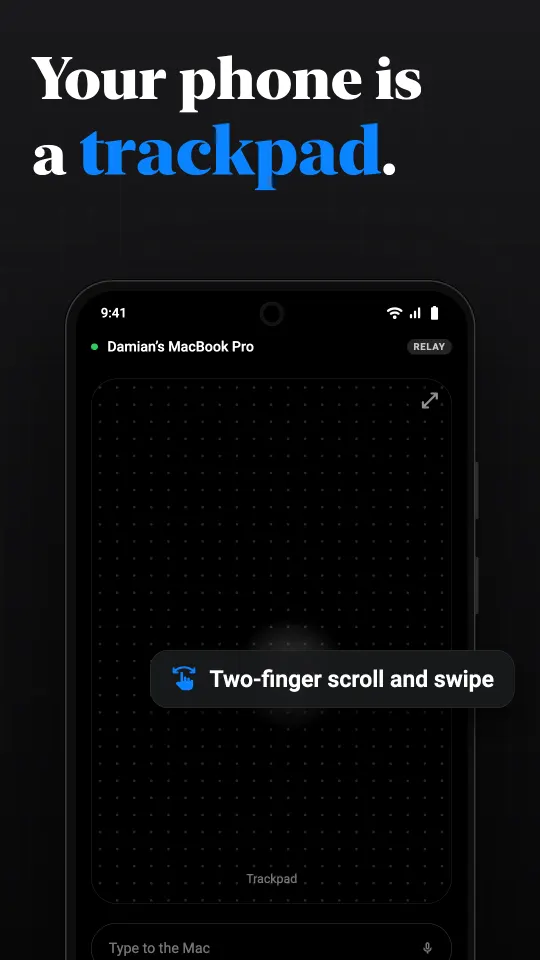
Pour le pointeur, le mode trackpad transforme tout l'écran en pavé tactile : un doigt déplace, un toucher clique, deux doigts font défiler et passent d'un bureau à l'autre. Le toucher direct, où vous touchez exactement ce que vous voyez, convient souvent mieux à un grand écran. Passez de l'un à l'autre pendant la session.

Ce qui est mieux sur une tablette
- Relire le travail d'un agent. Les discussions Claude Code, Codex et OpenCode tournent sur le Mac et s'affichent sur la tablette, avec la liste des discussions à côté de celle qui est ouverte et une revue des fichiers modifiés par l'agent. Voir Claude Code sur Android.
- Lire des fichiers. Parcourez les dossiers du Mac, prévisualisez textes, images et PDF, modifiez un fichier texte et enregistrez-le, ou téléchargez-le sur la tablette.
- Un terminal lisible. Un shell complet sur le Mac, avec des onglets et une rangée de touches de contrôle.
- Une app à la fois. Affichez une seule fenêtre ou application au lieu de tout l'écran, pour qu'elle remplisse la tablette.
- Le son. Une vidéo ou un appel sur le Mac passe par les haut-parleurs de la tablette.
La mise en place
Installez Peering sur le Mac (macOS 15 ou version ultérieure) et autorisez l'Enregistrement d'écran et l'Accessibilité. Installez Peering sur la tablette depuis Google Play dès qu'il y sera (Android 10 ou version ultérieure). Sur le même Wi-Fi, choisissez le Mac sous À proximité et confirmez les six chiffres. Ensuite, la tablette retrouve le Mac toute seule, à la maison ou ailleurs. Les étapes détaillées sont dans contrôler un Mac depuis Android.
Loin de chez vous
Une tablette sur le Wi-Fi d'un hôtel joint le Mac comme un téléphone : un chemin direct si les réseaux le permettent, sinon un relais chiffré qui ne voit pas la session. Si la tablette n'a pas de données mobiles, le partage de connexion d'un téléphone suffit. Gratuit sur votre propre réseau, sans limite de temps, plus 30 minutes de relais par jour pour joindre l'ordinateur depuis un autre réseau. Pro ($2.99 par mois) ou À vie ($24.99, payé une seule fois) lève la limite quotidienne. Ce sont les prix américains ; Google Play affiche les vôtres en monnaie locale.
À savoir avant
Peering contrôle les ordinateurs que vous possédez et avez associés : un Mac et, en bêta précoce, un PC Windows. Il n'atteint pas Linux et ne sert pas à dépanner l'ordinateur de quelqu'un d'autre. Une seule session à la fois. Et le Mac doit être éveillé ; voir garder un Mac joignable.
Questions
Puis-je utiliser une tablette Android comme bureau à distance pour mon Mac ?
Oui. Peering associe une tablette sous Android 10 ou version ultérieure à un Mac sous macOS 15 ou version ultérieure. La tablette affiche l'écran du Mac et le pilote au toucher, en mode trackpad et avec une barre de touches.
Est-ce que ça marche avec une Samsung Galaxy Tab ?
Toute tablette sous Android 10 ou version ultérieure devrait fonctionner, Galaxy Tab comprise. Peering utilise le décodeur vidéo matériel de la tablette, que toutes les tablettes récentes possèdent.
L'interface s'adapte-t-elle à un grand écran ?
Oui. Dans une grande fenêtre, le hub des agents se place à côté de la discussion ouverte, les panneaux de session s'élargissent et les listes s'affichent à côté de leur détail.
Puis-je utiliser un clavier physique ?
Vous pouvez taper avec la barre de touches, qui ajoute Commande, Option, Contrôle, Échap et les touches de fonction qui peuvent manquer à un clavier de tablette.
Est-ce gratuit ?
Gratuit sur votre propre réseau, sans limite de temps. Hors de chez vous, la formule gratuite inclut 30 minutes de relais par jour ; Pro ou À vie lève la limite.