
Controla tu Mac desde un móvil Android
Escrito por quienes hacen Peering. Contrastado con el propio código de la app, noviembre de 2026.
Por qué es complicado sin una app pensada para ello
La Compartición de pantalla de Apple solo habla con otros dispositivos Apple, así que un móvil Android no tiene una vía integrada. Los apaños habituales son un cliente VNC apuntando al servidor de Compartir pantalla del Mac, que funciona en tu propia red pero te deja a ti el problema de llegar desde fuera, o una herramienta genérica de soporte remoto que exige una cuenta y se diseñó para ayudar con el ordenador de otra persona. Peering se escribió para una sola tarea: tú, tu móvil y tu propio Mac.
Qué puedes hacer desde el móvil
- Ver la pantalla como vídeo H.264 o HEVC decodificado por hardware, con pellizco para hacer zoom, Ajustar o Rellenar, y calidad Automática, Baja, Media o Alta.
- Mover el puntero de tres formas: modo trackpad, en el que el móvil es un panel táctil; toque directo, en el que tocas lo que ves; o un joystick para pantallas pequeñas. También hay un modo solo de observación.
- Escribir con una barra de teclado que añade las teclas que le faltan a Android: Comando, Opción, Control, Escape, Tab, flechas y F1 a F12, con modificadores fijos y atajos por app. El dictado escribe lo que dices.
- Oír el Mac, con el interruptor de sonido del panel de sesión.
- Pasar texto e imágenes por el portapapeles, en ambos sentidos, solo cuando lo pides.
- Elegir qué ves: una pantalla, una app, una ventana o un escritorio.
- Abrir un terminal en el Mac, explorar y transferir archivos, y ejecutar agentes de programación con una vista de chat de verdad.
- Oscurecer las pantallas del propio Mac mientras trabajas, o bloquear el Mac al irte.

Cómo configurarlo
1. En el Mac. Descarga Peering para Mac. Necesita macOS 15 (Sequoia) o posterior, con Apple silicon o Intel. Al abrirlo por primera vez pide Grabación de pantalla, que le permite capturar la pantalla, y Accesibilidad, que le permite mover el puntero y escribir. Los dos son permisos de Apple y los dos son obligatorios.
2. En el móvil. Instala Peering desde Google Play cuando esté publicado. Sirve cualquier móvil o tableta con Android 10 o posterior.
3. Empareja una vez. En la misma Wi-Fi, el Mac aparece en «Cerca». Tócalo y el Mac muestra seis dígitos; escríbelos en el móvil y continúa solo si coinciden. También puedes escanear el código QR que muestra el Mac, o emparejar desde otra red pegando el ID de dispositivo del Mac. A partir de ahí se reconocen para siempre.
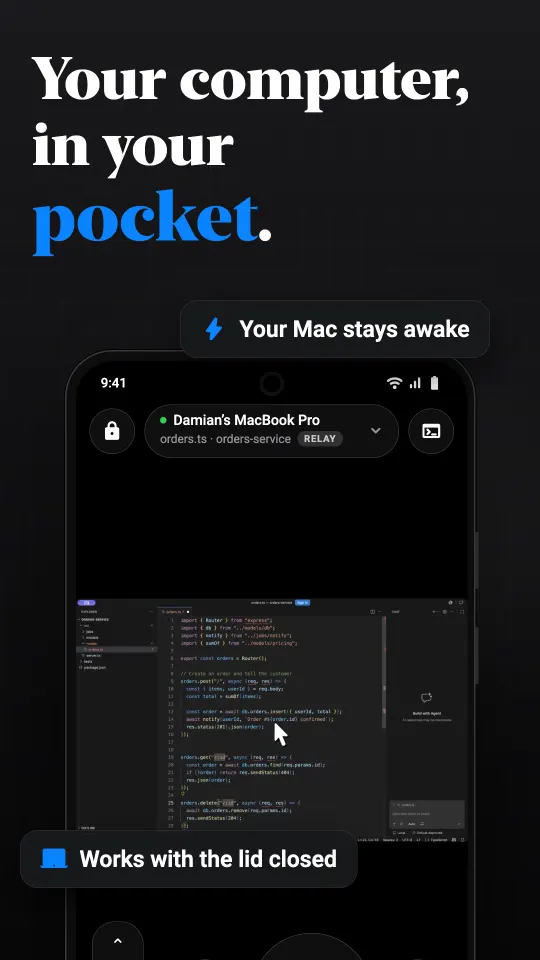
4. Conéctate. Toca el Mac. La barra de sesión indica cómo estás conectado: LAN en casa, DIRECT cuando los dos dispositivos encontraron una ruta directa entre ellos por internet, o RELAY cuando no pudieron y el relay de Peering transporta la sesión.
Desde fuera de tu red de casa
No necesitas abrir puertos, ni una VPN, ni una IP fija. Cuando el móvil está fuera, Peering intenta primero abrir una ruta directa entre los dos dispositivos. En redes que lo bloquean, un relay reenvía la conexión. No tiene ninguna clave para ella: la imagen, las pulsaciones y el portapapeles van cifrados entre tu móvil y tu Mac, y el relay no puede leer nada de eso. Cuando vuelves al alcance del Mac, una sesión por relay pasa sola a tu propia red.
Eso sí, el Mac tiene que estar despierto. Consulta cómo mantener un Mac accesible mientras estás fuera para ver los ajustes que ayudan, incluido trabajar con la tapa cerrada. Un Mac dormido en la misma red se puede despertar desde el móvil con Wake on LAN.
Privado por defecto
No hay cuenta. Cada dispositivo crea su propia clave y la guarda en su propio almacenamiento seguro, y tras el emparejamiento cada uno se niega a hablar con cualquier otro que diga ser el otro. La app de Android se puede bloquear con tu huella, tu cara o tu código, y bloquea las capturas de pantalla de Android y las miniaturas de apps recientes de la pantalla del Mac. La app no tiene analítica ni publicidad.
Cuánto cuesta
Gratis en tu propia red sin límite de tiempo, más 30 minutos al día de relay para llegar al ordenador desde otra red. Pro (2,99 $ al mes) o De por vida (24,99 $ una sola vez) quita el límite diario. Son los precios de EE. UU.; Google Play te muestra los tuyos en tu moneda local.
Lo que no hace
En Android hay una sola sesión a la vez; abrir un segundo ordenador cierra el primero. El relay necesita el Mac despierto. Y Peering no llega a equipos Linux ni a ordenadores de otras personas: es para ordenadores tuyos que has emparejado. Existe un anfitrión para Windows, pero es una beta temprana.
Preguntas frecuentes
¿Puedo controlar mi Mac desde un móvil Android?
Sí. Instala Peering en el Mac y en el móvil, empareja los dos una vez con un código de seis dígitos, y el móvil muestra la pantalla del Mac y controla su puntero y su teclado, en casa o desde otra red.
¿Necesito una cuenta o iniciar sesión con Google?
No. Ni el Mac ni el móvil tienen cuenta. Cada dispositivo crea su propia clave y los dos confían el uno en el otro cuando confirmas el código de emparejamiento.
¿Está Peering para Android en Google Play?
Llega muy pronto a Google Play. La app de Mac y la app de iPhone ya están disponibles.
¿Qué versiones de Android son compatibles?
Android 10 o posterior, en móviles y tabletas.
¿Funciona cuando no estoy en casa?
Sí. Peering prueba primero una ruta directa entre los dispositivos y, si no, recurre a un relay que no puede leer la sesión. El plan gratuito incluye 30 minutos de relay al día; Pro o De por vida quita el límite.
¿Puede Microsoft Remote Desktop controlar un Mac desde Android?
No. La app Remote Desktop de Microsoft usa RDP, y macOS no tiene servidor RDP. Para controlar un Mac desde Android necesitas una app con su propio anfitrión para Mac, como Peering.
¿Hay una forma gratuita de acceder a un Mac desde Android?
Peering es gratis en tu propia red sin límite de tiempo, e incluye 30 minutos al día desde otras redes. Chrome Remote Desktop también es gratis, pero necesita una cuenta de Google.
¿Puedo oír el sonido del Mac en el móvil?
Sí. Activa el sonido del Mac en el panel de sesión.