
Contrôler son Mac depuis un téléphone Android
Rédigé par l'équipe qui fait Peering. Vérifié sur le code de l'app, novembre 2026.
Pourquoi c'est compliqué sans app faite pour ça
Le Partage d'écran d'Apple ne parle qu'aux autres appareils Apple : un téléphone Android n'a donc aucune porte d'entrée intégrée. Les solutions habituelles sont un client VNC pointé sur le serveur de Partage d'écran du Mac, qui marche sur votre réseau mais vous laisse vous débrouiller pour y accéder de l'extérieur, ou un outil d'assistance à distance généraliste qui réclame un compte et a été pensé pour dépanner l'ordinateur de quelqu'un d'autre. Peering a été écrit pour un seul usage : vous, votre téléphone et votre propre Mac.
Ce que vous pouvez faire depuis le téléphone
- Voir l'écran en vidéo H.264 ou HEVC décodée par le matériel, avec le pincement pour zoomer, Ajuster ou Remplir, et une qualité Automatique, Faible, Moyenne ou Élevée.
- Déplacer le pointeur de trois façons : le mode trackpad, où le téléphone devient un pavé tactile ; le toucher direct, où vous touchez ce que vous voyez ; ou un joystick pour les petits écrans. Il existe aussi un mode d'observation seule.
- Taper avec une barre de touches qui ajoute ce qui manque à Android : Commande, Option, Contrôle, Échap, Tab, les flèches et F1 à F12, avec des modificateurs verrouillables et des jeux de raccourcis par app. La dictée tape ce que vous dites.
- Entendre le Mac, avec l'interrupteur du son dans le panneau de session.
- Faire passer du texte et des images par le presse-papiers, dans les deux sens, seulement quand vous le demandez.
- Choisir ce que vous regardez : un écran, une app, une fenêtre ou un bureau.
- Ouvrir un terminal sur le Mac, parcourir et transférer des fichiers, et lancer des agents de code dans une vraie vue de discussion.
- Assombrir les écrans du Mac pendant que vous travaillez, ou verrouiller le Mac en partant.
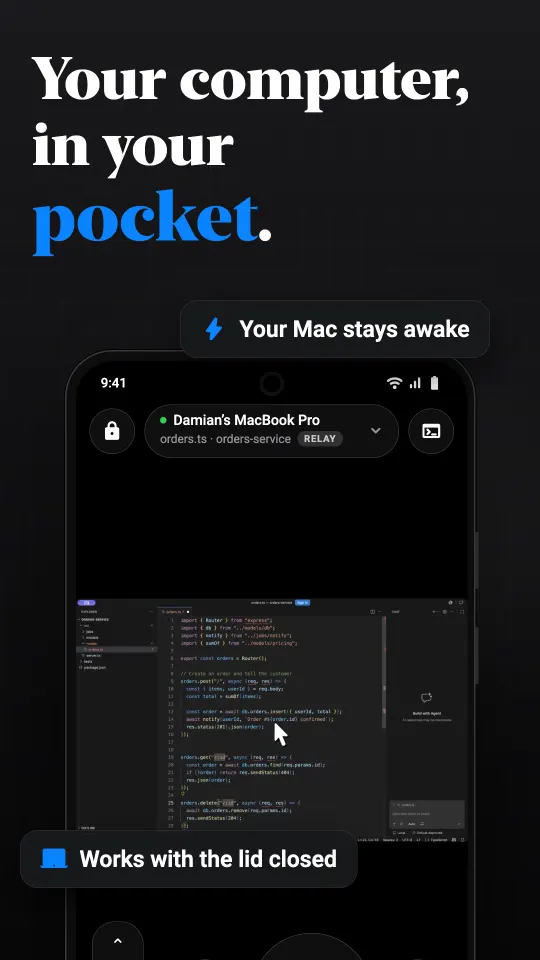

La mise en place
1. Sur le Mac. Téléchargez Peering pour Mac. Il demande macOS 15 (Sequoia) ou version ultérieure, sur Apple silicon ou Intel. Au premier lancement, il demande l'Enregistrement d'écran, qui lui permet de capturer l'écran, et l'Accessibilité, qui lui permet de déplacer le pointeur et de taper. Ce sont deux autorisations d'Apple, et les deux sont nécessaires.
2. Sur le téléphone. Installez Peering depuis Google Play dès qu'il y sera. N'importe quel téléphone ou tablette sous Android 10 ou version ultérieure fera l'affaire.
3. Associer une fois. Sur le même Wi-Fi, le Mac apparaît sous À proximité. Touchez-le, et le Mac affiche six chiffres ; saisissez-les sur le téléphone et ne continuez que s'ils correspondent. Vous pouvez aussi scanner le QR code affiché par le Mac, ou associer depuis un autre réseau en collant l'identifiant de l'appareil du Mac. Ensuite, les deux se reconnaissent pour de bon.
4. Se connecter. Touchez le Mac. La barre de session indique le type de connexion : LAN à la maison, DIRECT quand les deux appareils ont trouvé un chemin direct à travers internet, ou RELAY quand ce n'est pas possible et que le relais de Peering transporte la session.
Depuis l'extérieur de votre réseau
Pas besoin de redirection de ports, de VPN ni d'adresse IP fixe. Quand le téléphone est loin, Peering essaie d'abord d'ouvrir un chemin direct entre les deux appareils. Sur les réseaux qui le bloquent, un relais fait suivre la connexion. Il n'en détient aucune clé : l'image, les frappes et le presse-papiers sont chiffrés entre votre téléphone et votre Mac, et le relais ne peut rien en lire. Quand vous revenez à portée du Mac, une session relayée bascule d'elle-même sur votre propre réseau.
Le Mac doit rester éveillé. Consultez garder un Mac joignable pendant votre absence pour les réglages utiles, y compris travailler capot fermé. Un Mac en veille sur le même réseau peut être réveillé depuis le téléphone avec Wake on LAN.
Privé par défaut
Il n'y a pas de compte. Chaque appareil crée sa propre clé et la garde dans son propre stockage sécurisé, et après l'association chacun refuse de parler à quiconque prétend être l'autre. L'app Android peut être verrouillée par votre empreinte, votre visage ou votre code, et elle bloque les captures d'écran d'Android et les miniatures des apps récentes montrant l'écran du Mac. L'app n'a ni statistiques d'usage ni publicité.
Ce que ça coûte
Gratuit sur votre propre réseau, sans limite de temps, plus 30 minutes de relais par jour pour joindre l'ordinateur depuis un autre réseau. Pro ($2.99 par mois) ou À vie ($24.99, payé une seule fois) lève la limite quotidienne. Ce sont les prix américains ; Google Play affiche les vôtres en monnaie locale.
Ce qu'il ne fait pas
Une seule session à la fois sur Android : ouvrir un deuxième ordinateur ferme le premier. Le relais a besoin que le Mac soit éveillé. Et Peering n'atteint ni les machines Linux ni les ordinateurs des autres : il sert aux ordinateurs que vous possédez et avez associés. Un hôte Windows existe, mais c'est une bêta précoce.
Questions
Puis-je contrôler mon Mac depuis un téléphone Android ?
Oui. Installez Peering sur le Mac et sur le téléphone, associez-les une fois avec un code à six chiffres, et le téléphone affiche l'écran du Mac et pilote son pointeur et son clavier, à la maison ou depuis un autre réseau.
Faut-il un compte ou une connexion Google ?
Non. Ni le Mac ni le téléphone n'ont de compte. Chaque appareil crée sa propre clé, et les deux se font confiance une fois le code d'association confirmé.
Peering pour Android est-il sur Google Play ?
Il arrive bientôt sur Google Play. L'app Mac et l'app iPhone sont disponibles dès maintenant.
Quelles versions d'Android sont prises en charge ?
Android 10 ou version ultérieure, sur téléphone comme sur tablette.
Est-ce que ça marche quand je ne suis pas chez moi ?
Oui. Peering essaie d'abord un chemin direct entre les appareils, puis se rabat sur un relais qui ne peut pas lire la session. La formule gratuite inclut 30 minutes de relais par jour ; Pro ou À vie lève la limite.
Microsoft Remote Desktop peut-il contrôler un Mac depuis Android ?
Non. L'app Bureau à distance de Microsoft parle RDP, et macOS n'a pas de serveur RDP. Pour contrôler un Mac depuis Android, il faut une app qui a son propre hôte sur le Mac, comme Peering.
Existe-t-il un moyen gratuit d'accéder à un Mac à distance depuis Android ?
Peering est gratuit sur votre propre réseau, sans limite de temps, et inclut 30 minutes par jour depuis d'autres réseaux. Chrome Remote Desktop est gratuit aussi, mais demande un compte Google.
Puis-je entendre le son du Mac sur le téléphone ?
Oui. Activez le son du Mac dans le panneau de session.