
안드로이드 휴대폰으로 Mac 원격 제어하기
Peering을 만드는 사람들이 썼습니다. 2026년 11월, 앱의 실제 코드와 대조해 확인했습니다.
전용 앱 없이는 왜 번거로운가
Apple의 화면 공유는 다른 Apple 기기와만 통신하므로, 안드로이드 휴대폰에는 기본으로 들어갈 길이 없습니다. 흔한 우회 방법은 Mac의 화면 공유 서버에 VNC 클라이언트를 연결하는 것인데, 내 네트워크에서는 되지만 밖에서 접속하는 문제는 직접 해결해야 합니다. 아니면 계정을 요구하고, 남의 컴퓨터를 도와주기 위해 만들어진 범용 원격 지원 도구를 써야 합니다. Peering은 한 가지 일을 위해 만들었습니다. 나와 내 휴대폰, 그리고 내 Mac.
휴대폰으로 할 수 있는 일
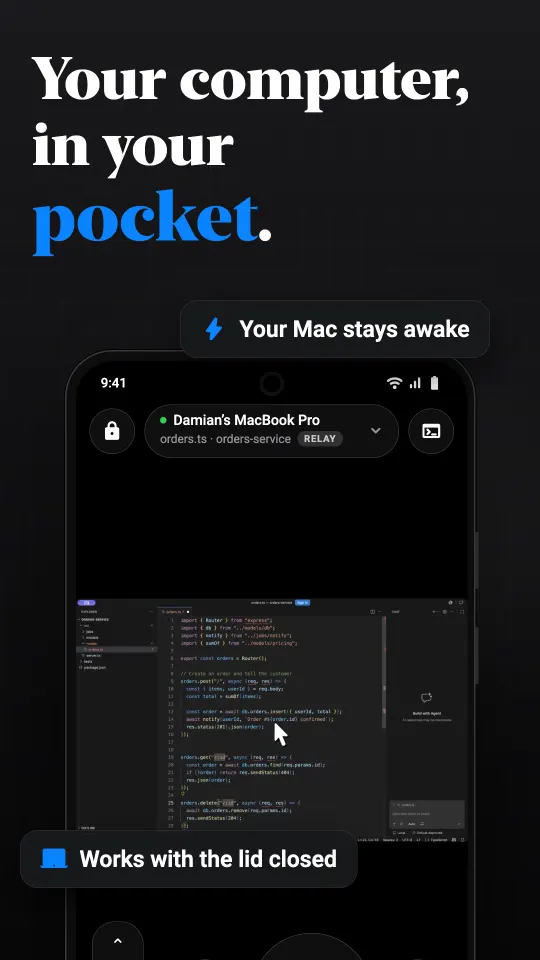
- 화면 보기: 하드웨어 디코딩되는 H.264 또는 HEVC 영상으로, 핀치 확대, 맞춤 또는 채우기, 자동, 낮음, 보통, 높음 화질을 지원합니다.
- 포인터 이동은 세 가지 방식입니다. 휴대폰이 터치패드가 되는 트랙패드 모드, 보이는 곳을 바로 탭하는 직접 터치, 작은 화면을 위한 조이스틱. 보기 전용 모드도 있습니다.
- 입력: 키보드 바가 안드로이드에 없는 키를 더해 줍니다. Command, Option, Control, Escape, Tab, 화살표, F1부터 F12까지, 고정되는 보조 키와 앱별 단축키 세트도 있습니다. 받아쓰기로 말한 내용을 입력할 수도 있습니다.
- Mac 소리 듣기: 세션 패널의 소리 스위치로 켭니다.
- 텍스트와 이미지 옮기기: 클립보드를 양방향으로, 요청할 때만 주고받습니다.
- 볼 대상 고르기: 디스플레이 하나, 앱 하나, 윈도우 하나, 또는 데스크톱.
- 터미널 열기: Mac의 터미널을 열고, 파일을 탐색하고 전송하며, 제대로 된 채팅 화면으로 코딩 에이전트를 실행합니다.
- Mac 화면 어둡게 하기: 작업하는 동안 Mac 자체 화면을 끄거나, 자리를 뜰 때 Mac을 잠급니다.

설정 방법
1. Mac에서. Mac용 Peering을 다운로드하세요. macOS 15(Sequoia) 이상, Apple silicon 또는 Intel이 필요합니다. 처음 실행하면 화면을 캡처하기 위한 화면 기록 권한과, 포인터를 움직이고 입력하기 위한 손쉬운 사용 권한을 요청합니다. 둘 다 Apple의 권한이며 둘 다 필요합니다.
2. 휴대폰에서. Google Play에 출시되면 Peering을 설치하세요. Android 10 이상인 안드로이드 휴대폰이나 태블릿이면 됩니다.
3. 한 번만 페어링. 같은 Wi-Fi에 있으면 Mac이 주변 목록에 나타납니다. 탭하면 Mac에 여섯 자리 숫자가 표시됩니다. 휴대폰에 입력하고 숫자가 일치할 때만 계속하세요. Mac에 표시된 QR 코드를 스캔하거나, Mac의 기기 ID를 붙여 넣어 다른 네트워크에서 페어링할 수도 있습니다. 그 뒤로 두 기기는 서로를 계속 기억합니다.
4. 연결. Mac을 탭하세요. 세션 바에 연결 방식이 표시됩니다. 집에서는 LAN, 두 기기가 인터넷을 가로질러 서로 직접 가는 길을 찾으면 DIRECT, 그러지 못해 Peering의 릴레이가 세션을 전달하면 RELAY입니다.
집 밖에서 접속하기
포트 포워딩도, VPN도, 고정 IP도 필요 없습니다. 휴대폰이 밖에 있으면 Peering은 먼저 두 기기 사이에 직접 경로를 열어 봅니다. 그것을 막는 네트워크에서는 릴레이가 연결을 전달합니다. 릴레이는 이 연결의 키를 갖고 있지 않습니다. 화면, 키 입력, 클립보드는 휴대폰과 Mac 사이에서 암호화되어 릴레이는 어느 것도 읽을 수 없습니다. Mac 근처로 돌아오면 릴레이 세션은 저절로 내 네트워크로 옮겨 갑니다.
Mac은 깨어 있어야 합니다. 덮개를 닫은 채로 쓰는 방법을 포함해 도움이 되는 설정은 외출 중에도 Mac에 접속할 수 있게 유지하기를 참고하세요. 같은 네트워크에서 잠자는 Mac은 휴대폰에서 Wake on LAN으로 깨울 수 있습니다.
기본값이 프라이버시
계정이 없습니다. 각 기기가 자신의 키를 만들어 자신의 보안 저장소에 보관하고, 페어링 후에는 상대인 척하는 다른 무엇과도 통신하지 않습니다. 안드로이드 앱은 지문, 얼굴 또는 PIN으로 잠글 수 있고, Mac 화면이 안드로이드 스크린샷이나 최근 앱 미리보기에 찍히지 않게 막습니다. 앱에는 분석 도구도 광고도 없습니다.
가격
내 네트워크에서는 시간 제한 없이 무료이고, 다른 네트워크에서 컴퓨터에 접속하는 릴레이 시간이 하루 30분 포함됩니다. Pro(월 $2.99) 또는 평생(한 번 $24.99)이면 하루 제한이 없어집니다. 미국 가격 기준이며, Google Play에서는 현지 통화로 표시됩니다.
하지 않는 일
안드로이드에서는 한 번에 세션 하나만 실행됩니다. 두 번째 컴퓨터를 열면 첫 번째가 끝납니다. 릴레이를 쓰려면 Mac이 깨어 있어야 합니다. 또 Peering은 Linux 컴퓨터나 다른 사람의 컴퓨터에는 접속하지 않습니다. 내가 소유하고 페어링한 컴퓨터를 위한 앱입니다. Windows 호스트도 있지만 초기 베타입니다.
자주 묻는 질문
안드로이드 휴대폰으로 Mac을 제어할 수 있나요?
네. Mac과 휴대폰에 Peering을 설치하고 여섯 자리 코드로 한 번 페어링하면, 집에서든 다른 네트워크에서든 휴대폰에 Mac 화면이 표시되고 포인터와 키보드를 조작할 수 있습니다.
계정이나 Google 로그인이 필요한가요?
아니요. Mac에도 휴대폰에도 계정이 없습니다. 각 기기가 자신의 키를 만들고, 페어링 코드를 확인하면 서로를 신뢰합니다.
안드로이드용 Peering은 Google Play에 있나요?
Google Play 출시 예정입니다. Mac 앱과 iPhone 앱은 지금 받을 수 있습니다.
어떤 안드로이드 버전을 지원하나요?
휴대폰과 태블릿 모두 Android 10 이상입니다.
집에 없을 때도 되나요?
네. Peering은 먼저 기기 사이의 직접 경로를 시도하고, 안 되면 세션을 읽을 수 없는 릴레이로 전환합니다. 무료에는 하루 30분의 릴레이 시간이 포함되며, Pro나 평생이면 제한이 없습니다.
Microsoft 원격 데스크톱으로 안드로이드에서 Mac을 제어할 수 있나요?
아니요. Microsoft의 원격 데스크톱 앱은 RDP를 사용하는데, macOS에는 RDP 서버가 없습니다. 안드로이드에서 Mac을 제어하려면 Peering처럼 자체 Mac 호스트가 있는 앱이 필요합니다.
안드로이드에서 Mac에 무료로 원격 접속하는 방법이 있나요?
Peering은 내 네트워크에서 시간 제한 없이 무료이고, 다른 네트워크에서도 하루 30분이 포함됩니다. 크롬 원격 데스크톱도 무료지만 Google 계정이 필요합니다.
휴대폰으로 Mac 소리를 들을 수 있나요?
네. 세션 패널에서 Mac 소리를 켜세요.