
Controle o seu Mac por um celular Android
Escrito por quem faz o Peering. Conferido com o próprio código do app, novembro de 2026.
Por que isso é complicado sem um app feito para isso
O Compartilhamento de Tela da própria Apple só conversa com outros aparelhos Apple, então um celular Android não tem um caminho embutido. As gambiarras de sempre são um cliente VNC apontado para o servidor de Compartilhamento de Tela do Mac, que funciona na sua rede mas deixa para você resolver o acesso de fora, ou uma ferramenta genérica de suporte remoto que pede conta e foi pensada para ajudar no computador de outra pessoa. O Peering foi escrito para um único trabalho: você, o seu celular e o seu próprio Mac.
O que você pode fazer pelo celular
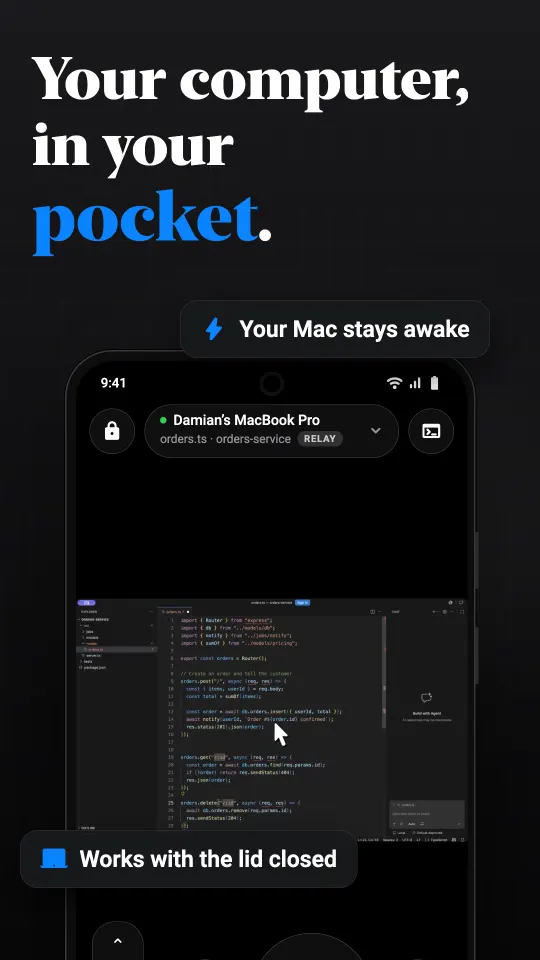
- Ver a tela como vídeo H.264 ou HEVC decodificado por hardware, com gesto de pinça para zoom, Ajustar ou Preencher, e qualidade Automática, Baixa, Média ou Alta.
- Mover o ponteiro de três jeitos: modo trackpad, em que o celular vira um touchpad; toque direto, em que você toca no que vê; ou um joystick para telas pequenas. Também há um modo só de observação.
- Digitar com uma barra de teclado que acrescenta as teclas que faltam no Android: Command, Option, Control, Escape, Tab, setas e F1 a F12, com modificadores fixos e conjuntos de atalhos por app. O ditado digita o que você fala.
- Ouvir o Mac, com o botão de som no painel da sessão.
- Passar textos e imagens pela área de transferência, nos dois sentidos, só quando você pedir.
- Escolher o que ver: uma tela, um app, uma janela ou uma mesa.
- Abrir um terminal no Mac, navegar e transferir arquivos, e rodar agentes de código com uma visualização de chat de verdade.
- Escurecer as telas do próprio Mac enquanto você trabalha, ou bloquear o Mac quando sair.

Como configurar
1. No Mac. Baixe o Peering para Mac. Ele precisa do macOS 15 (Sequoia) ou posterior, Apple silicon ou Intel. Na primeira abertura ele pede Gravação de Tela, que permite capturar a tela, e Acessibilidade, que permite mover o ponteiro e digitar. As duas são permissões da Apple e as duas são obrigatórias.
2. No celular. Instale o Peering pelo Google Play quando ele chegar lá. Qualquer celular ou tablet com Android 10 ou posterior serve.
3. Pareie uma vez. No mesmo Wi-Fi, o Mac aparece em Por perto. Toque nele, e o Mac mostra seis dígitos; digite-os no celular e continue só se forem iguais. Você também pode escanear o QR code que o Mac mostra, ou parear a partir de outra rede colando o ID do dispositivo do Mac. Depois disso os dois se reconhecem de vez.
4. Conecte. Toque no Mac. A barra da sessão diz como você está conectado: LAN em casa, DIRECT quando os dois dispositivos acharam um caminho direto um até o outro pela internet, ou RELAY quando não acharam e o relay do Peering carrega a sessão.
Fora da sua rede de casa
Você não precisa de redirecionamento de portas, VPN nem IP fixo. Quando o celular está fora, o Peering tenta primeiro abrir um caminho direto entre os dois dispositivos. Em redes que bloqueiam isso, um relay encaminha a conexão. Ele não tem nenhuma chave dela: a imagem, as teclas e a área de transferência são criptografadas entre o seu celular e o seu Mac, e o relay não consegue ler nada disso. Quando você volta para perto do Mac, uma sessão via relay passa sozinha para a sua própria rede.
O Mac precisa estar acordado. Veja como manter um Mac acessível enquanto você está fora para os ajustes que ajudam, incluindo trabalhar com a tampa fechada. Um Mac dormindo na mesma rede pode ser acordado pelo celular com Wake on LAN.
Privado por padrão
Não existe conta. Cada dispositivo cria a sua própria chave e a guarda no seu próprio armazenamento seguro, e depois do pareamento cada um se recusa a falar com qualquer outra coisa que diga ser o outro. O app para Android pode ficar bloqueado pela sua digital, rosto ou senha, e ele bloqueia as capturas de tela do Android e as miniaturas de apps recentes com a tela do Mac. O app não tem analytics nem publicidade.
Quanto custa
Grátis na sua própria rede, sem limite de tempo, mais 30 minutos por dia de relay para acessar o computador a partir de outra rede. Pro (US$ 2,99 por mês) ou Vitalício (US$ 24,99 uma vez) remove o limite diário. Esses são os preços nos EUA; o Google Play mostra o seu na moeda local.
O que ele não faz
No Android roda uma sessão por vez; abrir um segundo computador encerra o primeiro. O relay precisa do Mac acordado. E o Peering não acessa máquinas Linux nem computadores de outras pessoas: ele é para computadores que você tem e pareou. Existe um host para Windows, mas ele é um beta inicial.
Perguntas
Dá para controlar o Mac por um celular Android?
Sim. Instale o Peering no Mac e no celular, pareie os dois uma vez com um código de seis dígitos, e o celular mostra a tela do Mac e controla o ponteiro e o teclado dele, em casa ou a partir de outra rede.
Preciso de uma conta ou de login do Google?
Não. Nem o Mac nem o celular têm conta. Cada dispositivo cria a sua própria chave, e os dois passam a confiar um no outro depois que você confirma o código de pareamento.
O Peering para Android está no Google Play?
Chega em breve ao Google Play. O app para Mac e o app para iPhone já estão disponíveis.
Quais versões do Android são compatíveis?
Android 10 ou posterior, em celulares e tablets.
Funciona quando não estou em casa?
Sim. O Peering tenta primeiro um caminho direto entre os dispositivos e, se não der, usa um relay que não consegue ler a sessão. O plano grátis inclui 30 minutos de relay por dia; Pro ou Vitalício remove o limite.
O Microsoft Remote Desktop controla um Mac pelo Android?
Não. O app Remote Desktop da Microsoft usa RDP, e o macOS não tem servidor RDP. Para controlar um Mac pelo Android você precisa de um app com o seu próprio host para Mac, como o Peering.
Existe um jeito grátis de acessar o Mac remotamente pelo Android?
O Peering é grátis na sua própria rede, sem limite de tempo, e inclui 30 minutos por dia a partir de outras redes. O Chrome Remote Desktop também é grátis, mas exige uma conta Google.
Consigo ouvir o som do Mac no celular?
Sim. Ative o som do Mac no painel da sessão.