
Controllare il Mac da un telefono Android
Scritto da chi sviluppa Peering. Verificato sul codice dell'app, novembre 2026.
Perché è scomodo senza un'app pensata per questo
La Condivisione schermo di Apple parla solo con altri dispositivi Apple, quindi un telefono Android non ha una via d'accesso integrata. Le soluzioni di ripiego sono un client VNC puntato sul server di Condivisione schermo del Mac, che funziona sulla tua rete ma ti lascia il problema di raggiungerlo da fuori, oppure uno strumento di assistenza remota generico che vuole un account ed è nato per aiutare il computer di qualcun altro. Peering è stato scritto per un solo compito: tu, il tuo telefono e il tuo Mac.
Cosa puoi fare dal telefono
- Vedere lo schermo come video H.264 o HEVC decodificato via hardware, con lo zoom a pizzico, Adatta o Riempi e qualità Automatica, Bassa, Media o Alta.
- Muovere il puntatore in tre modi: modalità trackpad, in cui il telefono fa da touchpad; tocco diretto, in cui tocchi ciò che vedi; oppure un joystick per gli schermi piccoli. C'è anche una modalità di sola osservazione.
- Scrivere con una barra tastiera che aggiunge i tasti che mancano ad Android: Command, Option, Control, Esc, Tab, frecce e da F1 a F12, con modificatori bloccabili e set di scorciatoie per ogni app. La dettatura scrive ciò che dici.
- Sentire il Mac, con l'interruttore dell'audio nel pannello della sessione.
- Spostare testo e immagini con gli appunti, in entrambe le direzioni, solo quando lo chiedi tu.
- Scegliere cosa guardare: uno schermo, un'app, una finestra o una scrivania.
- Aprire un terminale sul Mac, sfogliare e trasferire file ed eseguire agenti di coding con una vera vista chat.
- Oscurare gli schermi del Mac mentre lavori, o bloccare il Mac quando te ne vai.
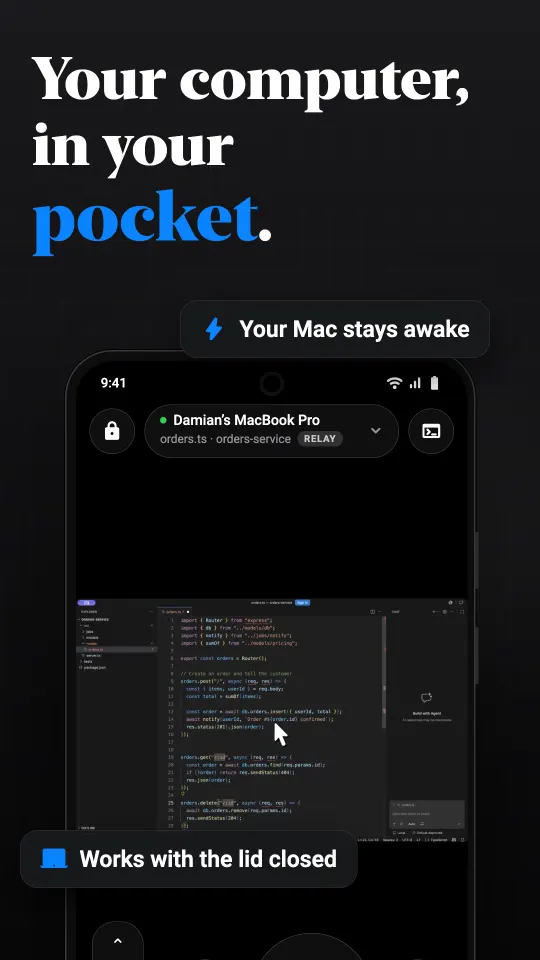

Configurazione
1. Sul Mac. Scarica Peering per Mac. Richiede macOS 15 (Sequoia) o successivo, Apple silicon o Intel. Al primo avvio chiede Registrazione schermo, che gli permette di catturare lo schermo, e Accessibilità, che gli permette di muovere il puntatore e scrivere. Sono entrambi permessi di Apple e servono entrambi.
2. Sul telefono. Installa Peering da Google Play appena arriva. Va bene qualsiasi telefono o tablet con Android 10 o successivo.
3. Associa una volta. Sullo stesso Wi-Fi, il Mac compare in Vicini. Toccalo e il Mac mostra sei cifre; digitale sul telefono e continua solo se coincidono. Puoi anche scansionare il codice QR mostrato dal Mac, oppure associare da un'altra rete incollando l'ID dispositivo del Mac. Da quel momento i due si riconoscono per sempre.
4. Connettiti. Tocca il Mac. La barra della sessione indica come sei connesso: LAN a casa, DIRECT quando i due dispositivi hanno trovato un percorso diretto attraverso internet, oppure RELAY quando non ci sono riusciti e la sessione passa dal relay di Peering.
Fuori dalla rete di casa
Non servono port forwarding, VPN o un indirizzo statico. Quando il telefono è fuori casa, Peering prova prima ad aprire un percorso diretto tra i due dispositivi. Sulle reti che lo bloccano, un relay inoltra la connessione senza averne la chiave: immagine, tasti e appunti sono cifrati tra il telefono e il Mac, e il relay non può leggere nulla. Quando torni nel raggio del Mac, una sessione via relay passa da sola alla tua rete.
Il Mac deve però essere acceso e sveglio. Leggi come tenere un Mac raggiungibile mentre sei fuori per gli interruttori utili, compreso il lavoro a coperchio chiuso. Un Mac in stop sulla stessa rete si può riattivare dal telefono con Wake on LAN.
Privato per impostazione predefinita
Non c'è nessun account. Ogni dispositivo crea la propria chiave e la conserva nella propria memoria sicura, e dopo l'associazione ciascuno rifiuta di parlare con chiunque altro finga di essere l'altro. L'app per Android si può bloccare con impronta, volto o codice, e impedisce gli screenshot di Android e le miniature delle app recenti dello schermo del Mac. L'app non ha analisi d'uso né pubblicità.
Quanto costa
Gratis sulla tua rete senza limiti di tempo, più 30 minuti al giorno di relay per raggiungere il computer da un'altra rete. Pro ($2.99 al mese) o A vita ($24.99 una tantum) toglie il limite giornaliero. Sono i prezzi negli Stati Uniti; Google Play ti mostra il tuo nella valuta locale.
Cosa non fa
Su Android gira una sessione alla volta: aprire un secondo computer chiude il primo. Il relay richiede il Mac sveglio. E Peering non raggiunge macchine Linux né computer di altre persone: è per i computer che possiedi e hai associato. Esiste un host per Windows, ma è una beta iniziale.
Domande frequenti
Posso controllare il mio Mac da un telefono Android?
Sì. Installa Peering sul Mac e sul telefono, associali una volta con un codice di sei cifre e il telefono mostra lo schermo del Mac e ne controlla puntatore e tastiera, a casa o da un'altra rete.
Serve un account o l'accesso con Google?
No. Né il Mac né il telefono hanno un account. Ogni dispositivo crea la propria chiave e i due si fidano l'uno dell'altro dopo che hai confermato il codice di associazione.
Peering per Android è su Google Play?
È in arrivo su Google Play. L'app per Mac e quella per iPhone sono già disponibili.
Quali versioni di Android sono supportate?
Android 10 o successivo, su telefoni e tablet.
Funziona quando non sono a casa?
Sì. Peering prova prima un percorso diretto tra i dispositivi e, se non c'è, passa a un relay che non può leggere la sessione. Il piano gratuito include 30 minuti di relay al giorno; Pro o A vita toglie il limite.
Microsoft Remote Desktop può controllare un Mac da Android?
No. L'app Remote Desktop di Microsoft usa RDP, e macOS non ha un server RDP. Per controllare un Mac da Android serve un'app con il proprio host per Mac, come Peering.
Esiste un modo gratuito per accedere a un Mac da Android?
Peering è gratuito sulla tua rete senza limiti di tempo e include 30 minuti al giorno da altre reti. Anche Chrome Remote Desktop è gratuito, ma richiede un account Google.
Posso sentire l'audio del Mac sul telefono?
Sì. Attiva l'audio del Mac nel pannello della sessione.